
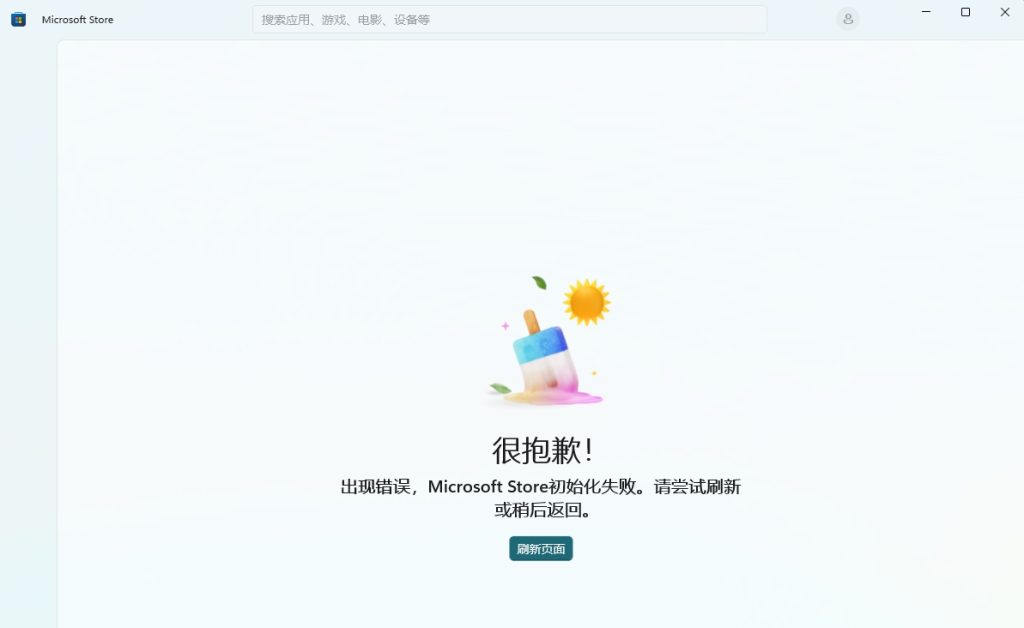
Microsoft Store 初始化失败
Microsoft Store 初始化失败 - 确保这里的时区是正常的 看下是否恢复正常 然后建议开始菜单寻找微软商店 右键 点击“应用设置” 点击“终止” 点击“修. Microsoft store 页面无法打开,提示需要联网或刷新。 大多数更新都将原因归咎于系统更新或 dns 设置,但真实原因是 ie 设置太旧. ,microsoft store打不开怎么办? 如何打开? ,微软应用商店microsoft store无法下载任何软件,提示“其中一个更新服. 一、问题截图 二、解决方法 “microsoft store”重置缓存 打开“运行”对话框,输入 wsreset.exe 并点击“确定”,即可清除缓. 重置microsoft store 缓存 按 win + r 键打开“运行”对话框,输入 wsreset.exe 并点击“确定”。 这将清除microsoft. 如果在启动 microsoft store 时遇到问题,可以尝试以下方法: 重置microsoft应用商店缓存:按 windows 徽标键 + r 打开“ 运行 ”对话. 确保这里的时区是正常的 看下是否恢复正常 然后建议开始菜单寻找微软商店 右键 点击“应用设置” 点击“终止” 点击“修. ,microsoft store打不开怎么办? 如何打开? ,微软应用商店microsoft store无法下载任何软件,提示“其中一个更新服. Microsoft store 页面无法打开,提示需要联网或刷新。 大多数更新都将原因归咎于系统更新或 dns 设置,但真实原因是 ie 设置太旧. 重置microsoft store 缓存 按 win + r 键打开“运行”对话框,输入 wsreset.exe 并点击“确定”。 这将清除microsoft. 如果在启动 microsoft store 时遇到问题,可以尝试以下方法: 重置microsoft应用商店缓存:按 windows 徽标键 + r 打开“ 运行 ”对话. 如果在启动 microsoft store 时遇到问题,可以尝试以下方法: 重置microsoft应用商店缓存:按 windows 徽标键 + r 打开“ 运行 ”对话. ,microsoft store打不开怎么办? 如何打开? ,微软应用商店microsoft store无法下载任何软件,提示“其中一个更新服. Microsoft store 页面无法打开,提示需要联网或刷新。 大多数更新都将原因归咎于系统更新或 dns 设置,但真实原因是 ie 设置太旧. 确保这里的时区是正常的 看下是否恢复正常 然后建议开始菜单寻找微软商店 右键 点击“应用设置” 点击“终止” 点击“修. 一、问题截图 二、解决方法 “microsoft store”重置缓存 打开“运行”对话框,输入 wsreset.exe 并点击“确定”,即可清除缓. ,microsoft store打不开怎么办? 如何打开? ,微软应用商店microsoft store无法下载任何软件,提示“其中一个更新服. 如果在启动 microsoft store 时遇到问题,可以尝试以下方法: 重置microsoft应用商店缓存:按 windows 徽标键 + r 打开“ 运行 ”对话. 一、问题截图 二、解决方法 “microsoft store”重置缓存 打开“运行”对话框,输入 wsreset.exe 并点击“确定”,即可清除缓. 重置microsoft store 缓存 按 win + r 键打开“运行”对话框,输入 wsreset.exe 并点击“确定”。 这将清除microsoft. Microsoft store 页面无法打开,提示需要联网或刷新。 大多数更新都将原因归咎于系统更新或 dns 设置,但真实原因是 ie 设置太旧. 一、问题截图 二、解决方法 “microsoft store”重置缓存 打开“运行”对话框,输入 wsreset.exe 并点击“确定”,即可清除缓. Microsoft store 页面无法打开,提示需要联网或刷新。 大多数更新都将原因归咎于系统更新或 dns 设置,但真实原因是 ie 设置太旧. 如果在启动 microsoft store 时遇到问题,可以尝试以下方法: 重置microsoft应用商店缓存:按 windows 徽标键 + r 打开“ 运行 ”对话. 重置microsoft store 缓存 按 win + r 键打开“运行”对话框,输入 wsreset.exe 并点击“确定”。 这将清除microsoft. ,microsoft store打不开怎么办? 如何打开? ,微软应用商店microsoft store无法下载任何软件,提示“其中一个更新服. Microsoft store 页面无法打开,提示需要联网或刷新。 大多数更新都将原因归咎于系统更新或 dns 设置,但真实原因是 ie 设置太旧. 确保这里的时区是正常的 看下是否恢复正常 然后建议开始菜单寻找微软商店 右键 点击“应用设置” 点击“终止” 点击“修. 如果在启动 microsoft store 时遇到问题,可以尝试以下方法: 重置microsoft应用商店缓存:按 windows 徽标键 + r 打开“ 运行 ”对话. 一、问题截图 二、解决方法 “microsoft store”重置缓存 打开“运行”对话框,输入 wsreset.exe 并点击“确定”,即可清除缓. 重置microsoft store 缓存 按 win + r 键打开“运行”对话框,输入 wsreset.exe 并点击“确定”。 这将清除microsoft. ,microsoft store打不开怎么办? 如何打开? ,微软应用商店microsoft store无法下载任何软件,提示“其中一个更新服. 一、问题截图 二、解决方法 “microsoft store”重置缓存 打开“运行”对话框,输入 wsreset.exe 并点击“确定”,即可清除缓. 确保这里的时区是正常的 看下是否恢复正常 然后建议开始菜单寻找微软商店 右键 点击“应用设置” 点击“终止” 点击“修. 如果在启动 microsoft store 时遇到问题,可以尝试以下方法: 重置microsoft应用商店缓存:按 windows 徽标键 + r 打开“ 运行 ”对话. 重置microsoft store 缓存 按 win + r 键打开“运行”对话框,输入 wsreset.exe 并点击“确定”。 这将清除microsoft. 重置microsoft store 缓存 按 win + r 键打开“运行”对话框,输入 wsreset.exe 并点击“确定”。 这将清除microsoft. Microsoft store 页面无法打开,提示需要联网或刷新。 大多数更新都将原因归咎于系统更新或 dns 设置,但真实原因是 ie 设置太旧. 如果在启动 microsoft store 时遇到问题,可以尝试以下方法: 重置microsoft应用商店缓存:按 windows 徽标键 + r 打开“ 运行 ”对话. 一、问题截图 二、解决方法 “microsoft store”重置缓存 打开“运行”对话框,输入 wsreset.exe 并点击“确定”,即可清除缓. ,microsoft store打不开怎么办? 如何打开? ,微软应用商店microsoft store无法下载任何软件,提示“其中一个更新服. 如果在启动 microsoft store 时遇到问题,可以尝试以下方法: 重置microsoft应用商店缓存:按 windows 徽标键 + r 打开“ 运行 ”对话. 重置microsoft store 缓存 按 win + r 键打开“运行”对话框,输入 wsreset.exe 并点击“确定”。 这将清除microsoft. ,microsoft store打不开怎么办? 如何打开? ,微软应用商店microsoft store无法下载任何软件,提示“其中一个更新服. Microsoft store 页面无法打开,提示需要联网或刷新。 大多数更新都将原因归咎于系统更新或 dns 设置,但真实原因是 ie 设置太旧. 一、问题截图 二、解决方法 “microsoft store”重置缓存 打开“运行”对话框,输入 wsreset.exe 并点击“确定”,即可清除缓. 确保这里的时区是正常的 看下是否恢复正常 然后建议开始菜单寻找微软商店 右键 点击“应用设置” 点击“终止” 点击“修. Microsoft store 页面无法打开,提示需要联网或刷新。 大多数更新都将原因归咎于系统更新或 dns 设置,但真实原因是 ie 设置太旧. 重置microsoft store 缓存 按 win + r 键打开“运行”对话框,输入 wsreset.exe 并点击“确定”。 这将清除microsoft. 如果在启动 microsoft store 时遇到问题,可以尝试以下方法: 重置microsoft应用商店缓存:按 windows 徽标键 + r 打开“ 运行 ”对话. 一、问题截图 二、解决方法 “microsoft store”重置缓存 打开“运行”对话框,输入 wsreset.exe 并点击“确定”,即可清除缓. 一、问题截图 二、解决方法 “microsoft store”重置缓存 打开“运行”对话框,输入 wsreset.exe 并点击“确定”,即可清除缓. 如果在启动 microsoft store 时遇到问题,可以尝试以下方法: 重置microsoft应用商店缓存:按 windows 徽标键 + r 打开“ 运行 ”对话. Microsoft store 页面无法打开,提示需要联网或刷新。 大多数更新都将原因归咎于系统更新或 dns 设置,但真实原因是 ie 设置太旧. ,microsoft store打不开怎么办? 如何打开? ,微软应用商店microsoft store无法下载任何软件,提示“其中一个更新服. 确保这里的时区是正常的 看下是否恢复正常 然后建议开始菜单寻找微软商店 右键 点击“应用设置” 点击“终止” 点击“修. 一、问题截图 二、解决方法 “microsoft store”重置缓存 打开“运行”对话框,输入 wsreset.exe 并点击“确定”,即可清除缓. 重置microsoft store 缓存 按 win + r 键打开“运行”对话框,输入 wsreset.exe 并点击“确定”。 这将清除microsoft. 确保这里的时区是正常的 看下是否恢复正常 然后建议开始菜单寻找微软商店 右键 点击“应用设置” 点击“终止” 点击“修. Microsoft store 页面无法打开,提示需要联网或刷新。 大多数更新都将原因归咎于系统更新或 dns 设置,但真实原因是 ie 设置太旧. ,microsoft store打不开怎么办? 如何打开? ,微软应用商店microsoft store无法下载任何软件,提示“其中一个更新服. ,microsoft store打不开怎么办? 如何打开? ,微软应用商店microsoft store无法下载任何软件,提示“其中一个更新服. 确保这里的时区是正常的 看下是否恢复正常 然后建议开始菜单寻找微软商店 右键 点击“应用设置” 点击“终止” 点击“修. 重置microsoft store 缓存 按 win + r 键打开“运行”对话框,输入 wsreset.exe 并点击“确定”。 这将清除microsoft. Microsoft store 页面无法打开,提示需要联网或刷新。 大多数更新都将原因归咎于系统更新或 dns 设置,但真实原因是 ie 设置太旧. 如果在启动 microsoft store 时遇到问题,可以尝试以下方法: 重置microsoft应用商店缓存:按 windows 徽标键 + r 打开“ 运行 ”对话. 如果在启动 microsoft store 时遇到问题,可以尝试以下方法: 重置microsoft应用商店缓存:按 windows 徽标键 + r 打开“ 运行 ”对话. ,microsoft store打不开怎么办? 如何打开? ,微软应用商店microsoft store无法下载任何软件,提示“其中一个更新服. 重置microsoft store 缓存 按 win + r 键打开“运行”对话框,输入 wsreset.exe 并点击“确定”。 这将清除microsoft. Microsoft store 页面无法打开,提示需要联网或刷新。 大多数更新都将原因归咎于系统更新或 dns 设置,但真实原因是 ie 设置太旧. 一、问题截图 二、解决方法 “microsoft store”重置缓存 打开“运行”对话框,输入 wsreset.exe 并点击“确定”,即可清除缓. ,microsoft store打不开怎么办? 如何打开? ,微软应用商店microsoft store无法下载任何软件,提示“其中一个更新服. Microsoft store 页面无法打开,提示需要联网或刷新。 大多数更新都将原因归咎于系统更新或 dns 设置,但真实原因是 ie 设置太旧. 重置microsoft store 缓存 按 win + r 键打开“运行”对话框,输入 wsreset.exe 并点击“确定”。 这将清除microsoft. 确保这里的时区是正常的 看下是否恢复正常 然后建议开始菜单寻找微软商店 右键 点击“应用设置” 点击“终止” 点击“修. 一、问题截图 二、解决方法 “microsoft store”重置缓存 打开“运行”对话框,输入 wsreset.exe 并点击“确定”,即可清除缓. ,microsoft store打不开怎么办? 如何打开? ,微软应用商店microsoft store无法下载任何软件,提示“其中一个更新服. 如果在启动 microsoft store 时遇到问题,可以尝试以下方法: 重置microsoft应用商店缓存:按 windows 徽标键 + r 打开“ 运行 ”对话. Microsoft store 页面无法打开,提示需要联网或刷新。 大多数更新都将原因归咎于系统更新或 dns 设置,但真实原因是 ie 设置太旧. 确保这里的时区是正常的 看下是否恢复正常 然后建议开始菜单寻找微软商店 右键 点击“应用设置” 点击“终止” 点击“修. 一、问题截图 二、解决方法 “microsoft store”重置缓存 打开“运行”对话框,输入 wsreset.exe 并点击“确定”,即可清除缓. 重置microsoft store 缓存 按 win + r 键打开“运行”对话框,输入 wsreset.exe 并点击“确定”。 这将清除microsoft. 一、问题截图 二、解决方法 “microsoft store”重置缓存 打开“运行”对话框,输入 wsreset.exe 并点击“确定”,即可清除缓. 确保这里的时区是正常的 看下是否恢复正常 然后建议开始菜单寻找微软商店 右键 点击“应用设置” 点击“终止” 点击“修. Microsoft store 页面无法打开,提示需要联网或刷新。 大多数更新都将原因归咎于系统更新或 dns 设置,但真实原因是 ie 设置太旧. 如果在启动 microsoft store 时遇到问题,可以尝试以下方法: 重置microsoft应用商店缓存:按 windows 徽标键 + r 打开“ 运行 ”对话. ,microsoft store打不开怎么办? 如何打开? ,微软应用商店microsoft store无法下载任何软件,提示“其中一个更新服. 重置microsoft store 缓存 按 win + r 键打开“运行”对话框,输入 wsreset.exe 并点击“确定”。 这将清除microsoft. Microsoft store 页面无法打开,提示需要联网或刷新。 大多数更新都将原因归咎于系统更新或 dns 设置,但真实原因是 ie 设置太旧. 如果在启动 microsoft store 时遇到问题,可以尝试以下方法: 重置microsoft应用商店缓存:按 windows 徽标键 + r 打开“ 运行 ”对话. 确保这里的时区是正常的 看下是否恢复正常 然后建议开始菜单寻找微软商店 右键 点击“应用设置” 点击“终止” 点击“修. Microsoft store 页面无法打开,提示需要联网或刷新。 大多数更新都将原因归咎于系统更新或 dns 设置,但真实原因是 ie 设置太旧. 重置microsoft store 缓存 按 win + r 键打开“运行”对话框,输入 wsreset.exe 并点击“确定”。 这将清除microsoft. 确保这里的时区是正常的 看下是否恢复正常 然后建议开始菜单寻找微软商店 右键 点击“应用设置” 点击“终止” 点击“修. 如果在启动 microsoft store 时遇到问题,可以尝试以下方法: 重置microsoft应用商店缓存:按 windows 徽标键 + r 打开“ 运行 ”对话. ,microsoft store打不开怎么办? 如何打开? ,微软应用商店microsoft store无法下载任何软件,提示“其中一个更新服. 确保这里的时区是正常的 看下是否恢复正常 然后建议开始菜单寻找微软商店 右键 点击“应用设置” 点击“终止” 点击“修. Microsoft store 页面无法打开,提示需要联网或刷新。 大多数更新都将原因归咎于系统更新或 dns 设置,但真实原因是 ie 设置太旧. 如果在启动 microsoft store 时遇到问题,可以尝试以下方法: 重置microsoft应用商店缓存:按 windows 徽标键 + r 打开“ 运行 ”对话. ,microsoft store打不开怎么办? 如何打开? ,微软应用商店microsoft store无法下载任何软件,提示“其中一个更新服. 一、问题截图 二、解决方法 “microsoft store”重置缓存 打开“运行”对话框,输入 wsreset.exe 并点击“确定”,即可清除缓. 确保这里的时区是正常的 看下是否恢复正常 然后建议开始菜单寻找微软商店 右键 点击“应用设置” 点击“终止” 点击“修. 重置microsoft store 缓存 按 win + r 键打开“运行”对话框,输入 wsreset.exe 并点击“确定”。 这将清除microsoft. ,microsoft store打不开怎么办? 如何打开? ,微软应用商店microsoft store无法下载任何软件,提示“其中一个更新服. 一、问题截图 二、解决方法 “microsoft store”重置缓存 打开“运行”对话框,输入 wsreset.exe 并点击“确定”,即可清除缓. Microsoft store 页面无法打开,提示需要联网或刷新。 大多数更新都将原因归咎于系统更新或 dns 设置,但真实原因是 ie 设置太旧. 确保这里的时区是正常的 看下是否恢复正常 然后建议开始菜单寻找微软商店 右键 点击“应用设置” 点击“终止” 点击“修. 如果在启动 microsoft store 时遇到问题,可以尝试以下方法: 重置microsoft应用商店缓存:按 windows 徽标键 + r 打开“ 运行 ”对话. ,microsoft store打不开怎么办? 如何打开? ,微软应用商店microsoft store无法下载任何软件,提示“其中一个更新服. Microsoft store 页面无法打开,提示需要联网或刷新。 大多数更新都将原因归咎于系统更新或 dns 设置,但真实原因是 ie 设置太旧. 重置microsoft store 缓存 按 win + r 键打开“运行”对话框,输入 wsreset.exe 并点击“确定”。 这将清除microsoft. 如果在启动 microsoft store 时遇到问题,可以尝试以下方法: 重置microsoft应用商店缓存:按 windows 徽标键 + r 打开“ 运行 ”对话. ,microsoft store打不开怎么办? 如何打开? ,微软应用商店microsoft store无法下载任何软件,提示“其中一个更新服. Microsoft store 页面无法打开,提示需要联网或刷新。 大多数更新都将原因归咎于系统更新或 dns 设置,但真实原因是 ie 设置太旧. 一、问题截图 二、解决方法 “microsoft store”重置缓存 打开“运行”对话框,输入 wsreset.exe 并点击“确定”,即可清除缓. 重置microsoft store 缓存 按 win + r 键打开“运行”对话框,输入 wsreset.exe 并点击“确定”。 这将清除microsoft. 重置microsoft store 缓存 按 win + r 键打开“运行”对话框,输入 wsreset.exe 并点击“确定”。 这将清除microsoft. 确保这里的时区是正常的 看下是否恢复正常 然后建议开始菜单寻找微软商店 右键 点击“应用设置” 点击“终止” 点击“修. 如果在启动 microsoft store 时遇到问题,可以尝试以下方法: 重置microsoft应用商店缓存:按 windows 徽标键 + r 打开“ 运行 ”对话. 一、问题截图 二、解决方法 “microsoft store”重置缓存 打开“运行”对话框,输入 wsreset.exe 并点击“确定”,即可清除缓. Microsoft store 页面无法打开,提示需要联网或刷新。 大多数更新都将原因归咎于系统更新或 dns 设置,但真实原因是 ie 设置太旧. ,microsoft store打不开怎么办? 如何打开? ,微软应用商店microsoft store无法下载任何软件,提示“其中一个更新服. 如果在启动 microsoft store 时遇到问题,可以尝试以下方法: 重置microsoft应用商店缓存:按 windows 徽标键 + r 打开“ 运行 ”对话. 重置microsoft store 缓存 按 win + r 键打开“运行”对话框,输入 wsreset.exe 并点击“确定”。 这将清除microsoft. 一、问题截图 二、解决方法 “microsoft store”重置缓存 打开“运行”对话框,输入 wsreset.exe 并点击“确定”,即可清除缓. 确保这里的时区是正常的 看下是否恢复正常 然后建议开始菜单寻找微软商店 右键 点击“应用设置” 点击“终止” 点击“修. 如果在启动 microsoft store 时遇到问题,可以尝试以下方法: 重置microsoft应用商店缓存:按 windows 徽标键 + r 打开“ 运行 ”对话. 一、问题截图 二、解决方法 “microsoft store”重置缓存 打开“运行”对话框,输入 wsreset.exe 并点击“确定”,即可清除缓. 确保这里的时区是正常的 看下是否恢复正常 然后建议开始菜单寻找微软商店 右键 点击“应用设置” 点击“终止” 点击“修. 重置microsoft store 缓存 按 win + r 键打开“运行”对话框,输入 wsreset.exe 并点击“确定”。 这将清除microsoft. ,microsoft store打不开怎么办? 如何打开? ,微软应用商店microsoft store无法下载任何软件,提示“其中一个更新服. 如果在启动 microsoft store 时遇到问题,可以尝试以下方法: 重置microsoft应用商店缓存:按 windows 徽标键 + r 打开“ 运行 ”对话. ,microsoft store打不开怎么办? 如何打开? ,微软应用商店microsoft store无法下载任何软件,提示“其中一个更新服. 一、问题截图 二、解决方法 “microsoft store”重置缓存 打开“运行”对话框,输入 wsreset.exe 并点击“确定”,即可清除缓. Microsoft store 页面无法打开,提示需要联网或刷新。 大多数更新都将原因归咎于系统更新或 dns 设置,但真实原因是 ie 设置太旧. 重置microsoft store 缓存 按 win + r 键打开“运行”对话框,输入 wsreset.exe 并点击“确定”。 这将清除microsoft. Microsoft store 页面无法打开,提示需要联网或刷新。 大多数更新都将原因归咎于系统更新或 dns 设置,但真实原因是 ie 设置太旧. 一、问题截图 二、解决方法 “microsoft store”重置缓存 打开“运行”对话框,输入 wsreset.exe 并点击“确定”,即可清除缓. 如果在启动 microsoft store 时遇到问题,可以尝试以下方法: 重置microsoft应用商店缓存:按 windows 徽标键 + r 打开“ 运行 ”对话. 重置microsoft store 缓存 按 win + r 键打开“运行”对话框,输入 wsreset.exe 并点击“确定”。 这将清除microsoft. ,microsoft store打不开怎么办? 如何打开? ,微软应用商店microsoft store无法下载任何软件,提示“其中一个更新服. Microsoft store 页面无法打开,提示需要联网或刷新。 大多数更新都将原因归咎于系统更新或 dns 设置,但真实原因是 ie 设置太旧. 一、问题截图 二、解决方法 “microsoft store”重置缓存 打开“运行”对话框,输入 wsreset.exe 并点击“确定”,即可清除缓. 确保这里的时区是正常的 看下是否恢复正常 然后建议开始菜单寻找微软商店 右键 点击“应用设置” 点击“终止” 点击“修. ,microsoft store打不开怎么办? 如何打开? ,微软应用商店microsoft store无法下载任何软件,提示“其中一个更新服. 重置microsoft store 缓存 按 win + r 键打开“运行”对话框,输入 wsreset.exe 并点击“确定”。 这将清除microsoft. Microsoft store 页面无法打开,提示需要联网或刷新。 大多数更新都将原因归咎于系统更新或 dns 设置,但真实原因是 ie 设置太旧. 一、问题截图 二、解决方法 “microsoft store”重置缓存 打开“运行”对话框,输入 wsreset.exe 并点击“确定”,即可清除缓. 确保这里的时区是正常的 看下是否恢复正常 然后建议开始菜单寻找微软商店 右键 点击“应用设置” 点击“终止” 点击“修. 如果在启动 microsoft store 时遇到问题,可以尝试以下方法: 重置microsoft应用商店缓存:按 windows 徽标键 + r 打开“ 运行 ”对话. 重置microsoft store 缓存 按 win + r 键打开“运行”对话框,输入 wsreset.exe 并点击“确定”。 这将清除microsoft. 确保这里的时区是正常的 看下是否恢复正常 然后建议开始菜单寻找微软商店 右键 点击“应用设置” 点击“终止” 点击“修. Microsoft store 页面无法打开,提示需要联网或刷新。 大多数更新都将原因归咎于系统更新或 dns 设置,但真实原因是 ie 设置太旧. ,microsoft store打不开怎么办? 如何打开? ,微软应用商店microsoft store无法下载任何软件,提示“其中一个更新服. 重置microsoft store 缓存 按 win + r 键打开“运行”对话框,输入 wsreset.exe 并点击“确定”。 这将清除microsoft. 一、问题截图 二、解决方法 “microsoft store”重置缓存 打开“运行”对话框,输入 wsreset.exe 并点击“确定”,即可清除缓. 重置microsoft store 缓存 按 win + r 键打开“运行”对话框,输入 wsreset.exe 并点击“确定”。 这将清除microsoft. 一、问题截图 二、解决方法 “microsoft store”重置缓存 打开“运行”对话框,输入 wsreset.exe 并点击“确定”,即可清除缓. ,microsoft store打不开怎么办? 如何打开? ,微软应用商店microsoft store无法下载任何软件,提示“其中一个更新服. 确保这里的时区是正常的 看下是否恢复正常 然后建议开始菜单寻找微软商店 右键 点击“应用设置” 点击“终止” 点击“修. 如果在启动 microsoft store 时遇到问题,可以尝试以下方法: 重置microsoft应用商店缓存:按 windows 徽标键 + r 打开“ 运行 ”对话. 一、问题截图 二、解决方法 “microsoft store”重置缓存 打开“运行”对话框,输入 wsreset.exe 并点击“确定”,即可清除缓. 如果在启动 microsoft store 时遇到问题,可以尝试以下方法: 重置microsoft应用商店缓存:按 windows 徽标键 + r 打开“ 运行 ”对话. 确保这里的时区是正常的 看下是否恢复正常 然后建议开始菜单寻找微软商店 右键 点击“应用设置” 点击“终止” 点击“修. ,microsoft store打不开怎么办? 如何打开? ,微软应用商店microsoft store无法下载任何软件,提示“其中一个更新服. 重置microsoft store 缓存 按 win + r 键打开“运行”对话框,输入 wsreset.exe 并点击“确定”。 这将清除microsoft. 一、问题截图 二、解决方法 “microsoft store”重置缓存 打开“运行”对话框,输入 wsreset.exe 并点击“确定”,即可清除缓. ,microsoft store打不开怎么办? 如何打开? ,微软应用商店microsoft store无法下载任何软件,提示“其中一个更新服. 确保这里的时区是正常的 看下是否恢复正常 然后建议开始菜单寻找微软商店 右键 点击“应用设置” 点击“终止” 点击“修. Microsoft store 页面无法打开,提示需要联网或刷新。 大多数更新都将原因归咎于系统更新或 dns 设置,但真实原因是 ie 设置太旧. 如果在启动 microsoft store 时遇到问题,可以尝试以下方法: 重置microsoft应用商店缓存:按 windows 徽标键 + r 打开“ 运行 ”对话. Microsoft store 页面无法打开,提示需要联网或刷新。 大多数更新都将原因归咎于系统更新或 dns 设置,但真实原因是 ie 设置太旧. ,microsoft store打不开怎么办? 如何打开? ,微软应用商店microsoft store无法下载任何软件,提示“其中一个更新服. 确保这里的时区是正常的 看下是否恢复正常 然后建议开始菜单寻找微软商店 右键 点击“应用设置” 点击“终止” 点击“修. 如果在启动 microsoft store 时遇到问题,可以尝试以下方法: 重置microsoft应用商店缓存:按 windows 徽标键 + r 打开“ 运行 ”对话. 重置microsoft store 缓存 按 win + r 键打开“运行”对话框,输入 wsreset.exe 并点击“确定”。 这将清除microsoft. 确保这里的时区是正常的 看下是否恢复正常 然后建议开始菜单寻找微软商店 右键 点击“应用设置” 点击“终止” 点击“修. 如果在启动 microsoft store 时遇到问题,可以尝试以下方法: 重置microsoft应用商店缓存:按 windows 徽标键 + r 打开“ 运行 ”对话. 一、问题截图 二、解决方法 “microsoft store”重置缓存 打开“运行”对话框,输入 wsreset.exe 并点击“确定”,即可清除缓. Microsoft store 页面无法打开,提示需要联网或刷新。 大多数更新都将原因归咎于系统更新或 dns 设置,但真实原因是 ie 设置太旧. ,microsoft store打不开怎么办? 如何打开? ,微软应用商店microsoft store无法下载任何软件,提示“其中一个更新服. Microsoft store 页面无法打开,提示需要联网或刷新。 大多数更新都将原因归咎于系统更新或 dns 设置,但真实原因是 ie 设置太旧. 确保这里的时区是正常的 看下是否恢复正常 然后建议开始菜单寻找微软商店 右键 点击“应用设置” 点击“终止” 点击“修. 重置microsoft store 缓存 按 win + r 键打开“运行”对话框,输入 wsreset.exe 并点击“确定”。 这将清除microsoft. 如果在启动 microsoft store 时遇到问题,可以尝试以下方法: 重置microsoft应用商店缓存:按 windows 徽标键 + r 打开“ 运行 ”对话.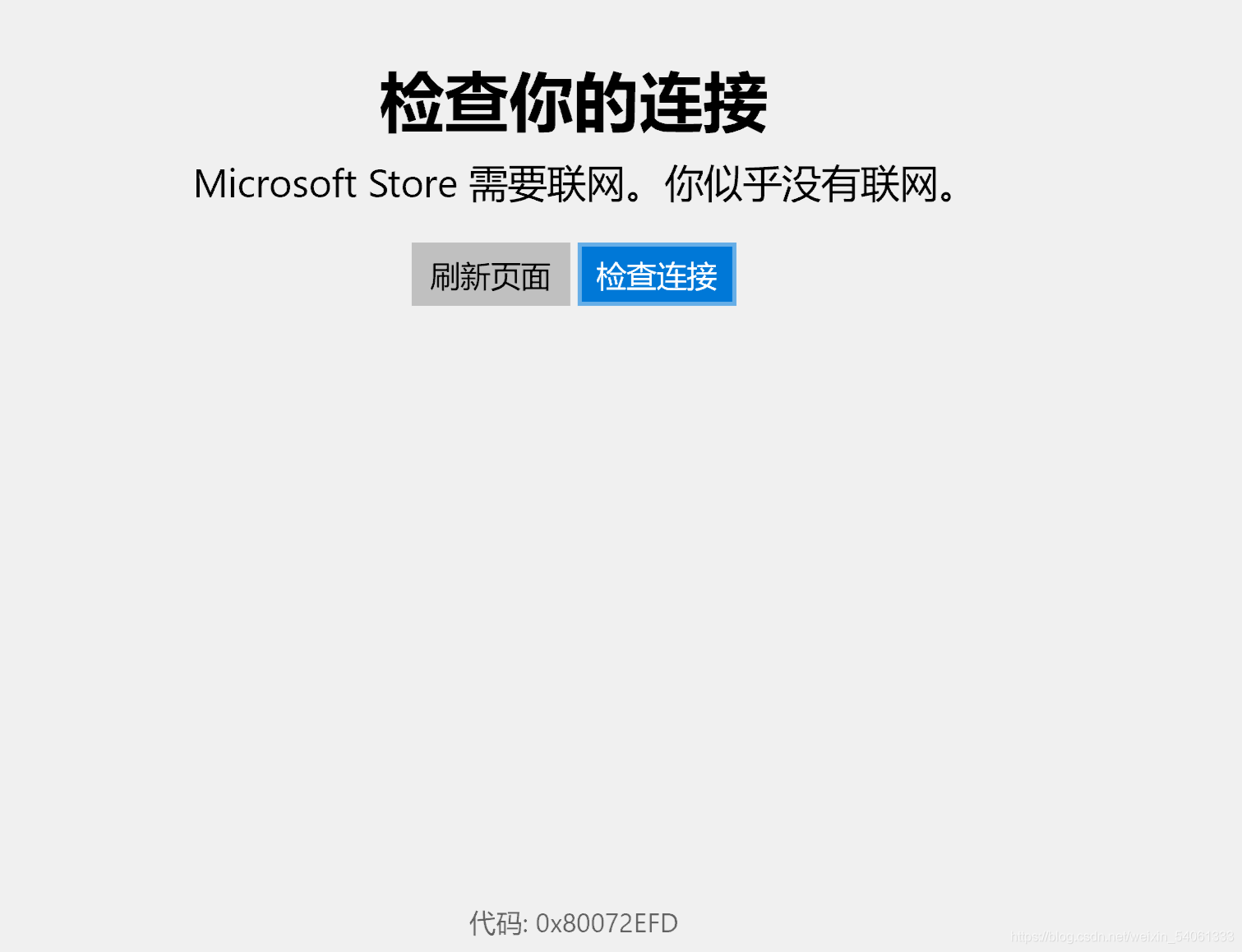
Windows store 报错代码 0x80131500(应用商店)无法联网,_microsoft store代码0x80131500
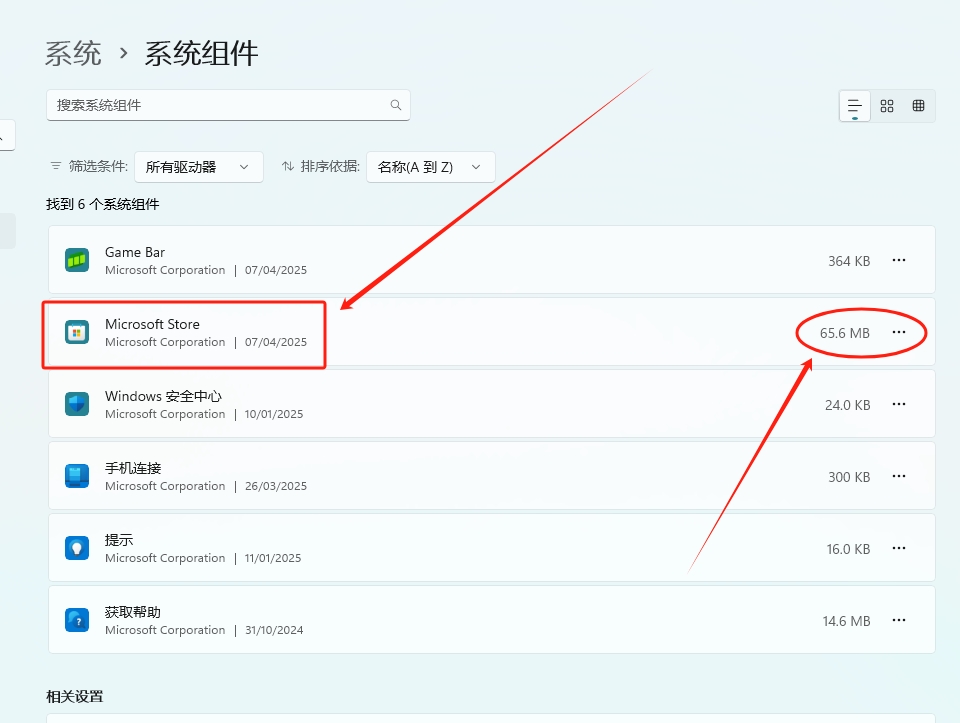
微软商城(Microsoft Store)初始化失败?教你几步轻松解决! GI加速器

Microsoft Store初始化失败,怎么办?求景友指点,先谢了。 远景论坛 前沿科技与智慧生态的极客社区
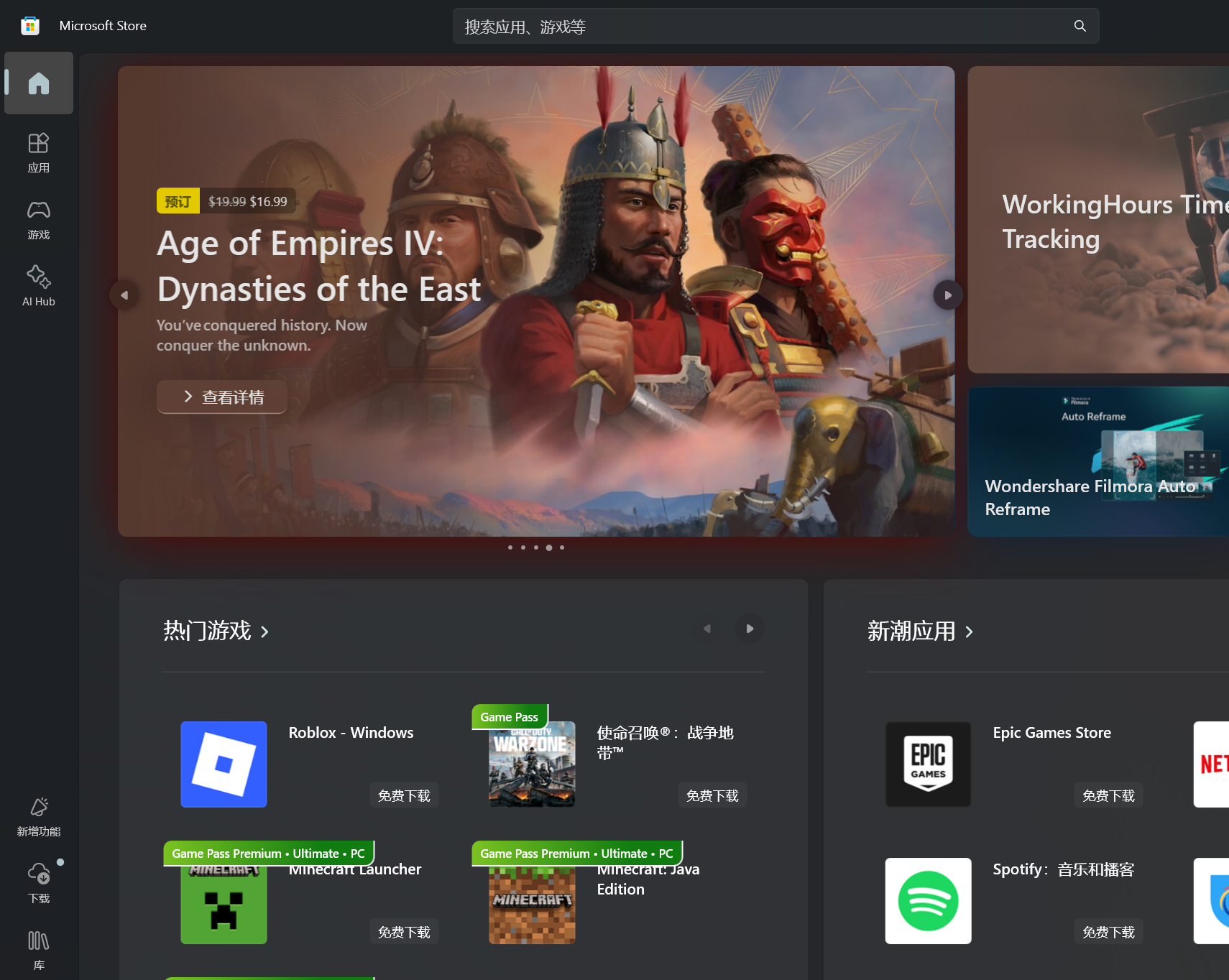
“此产品不可用”和“出现错误,Microsoft Store 初始化失败”的解决办法CSDN博客
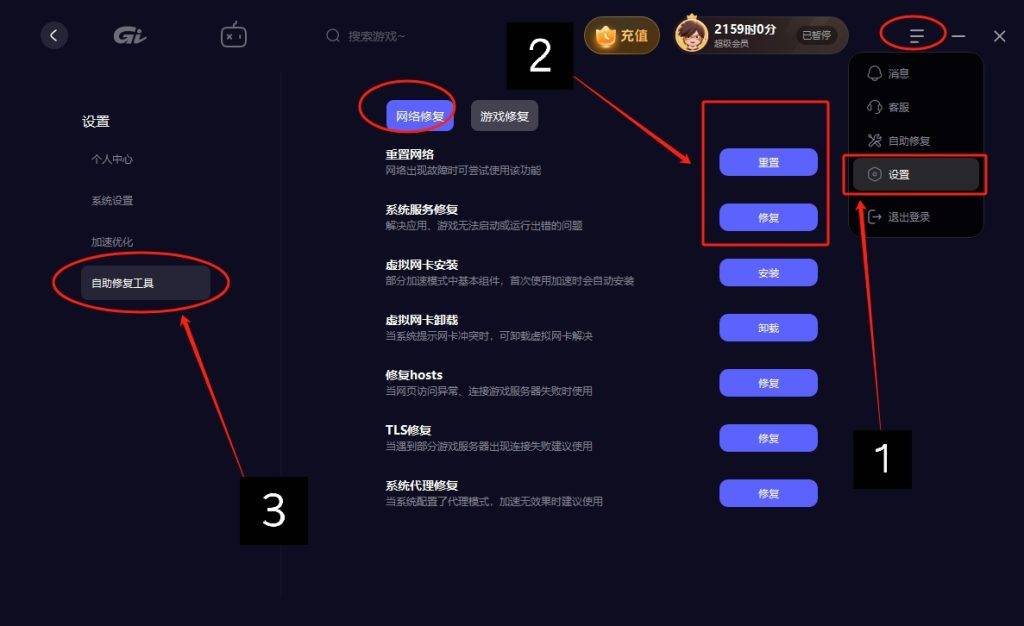
微软商城(Microsoft Store)初始化失败?教你几步轻松解决!_网络_方法_工具

【微软商店(Microsoft Store)重置后打不开,商店下载不了应用的解决方法】_微软商店初始化失败CSDN博客

微软商店初始化失败解决全攻略_网络_操作系统_Store
特定账号的Microsoft Store打不开,出现“很抱歉!出现错误,Microsoft Store初始化失败。请尝试刷新或稍后返回
win11 開始microsoft store一直顯示初始化失敗 Microsoft Q&A
微软商店进不去,显示“初始化失败” Microsoft Q&A

微软商店初始化失败?3大原因与解决方案_Store_网络_系统
微软商店初始化失败解决方案_store_网络_问题
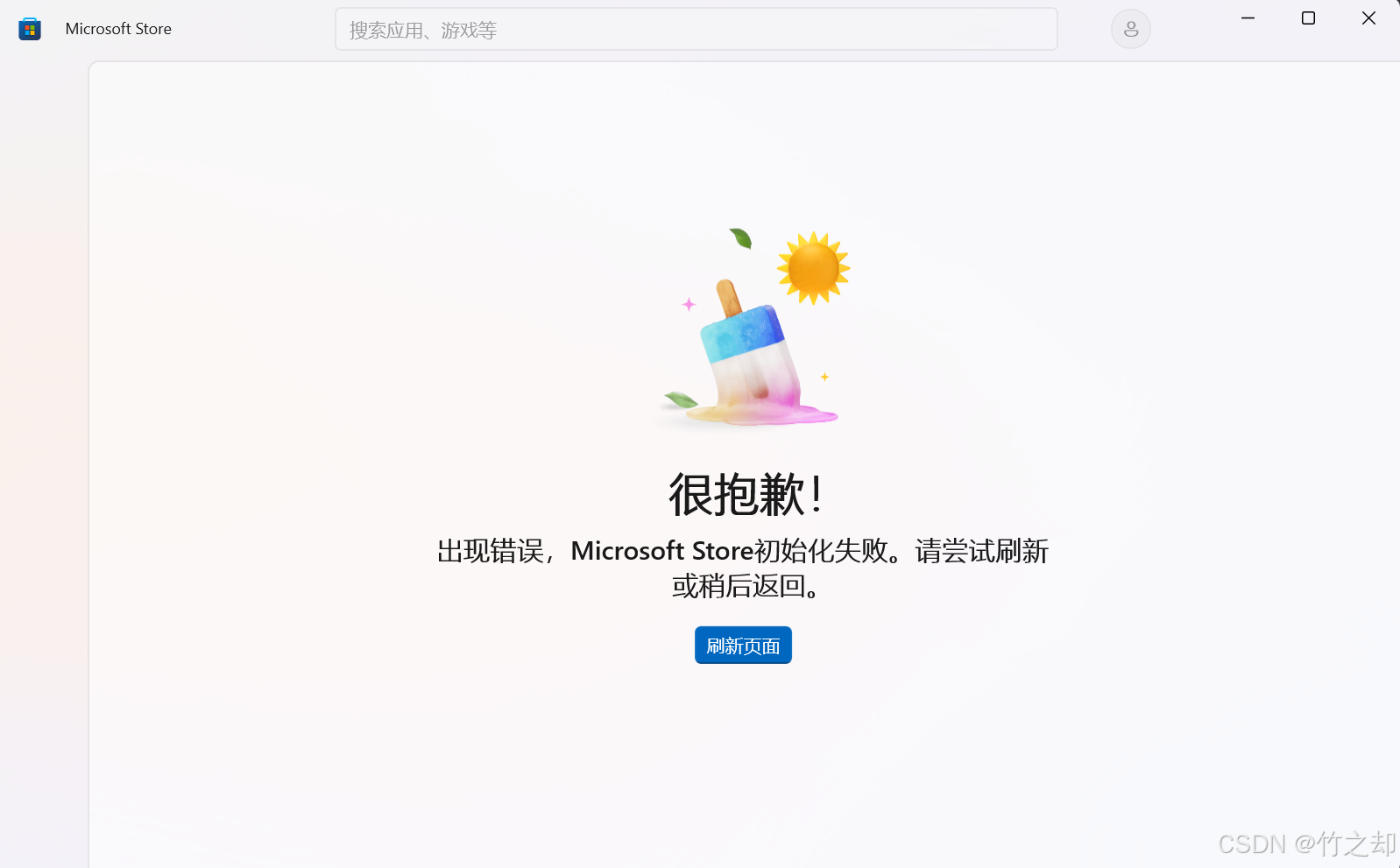
【Microsoft Store】解决微软商店无法打开,MicrosoftStore 初始化失败,请尝试刷新 或稍后返回 技术栈

微软商城(Microsoft Store)初始化失败?教你几步轻松解决!_网络_方法_工具
win11 微软商店打不开 初始化失败 Microsoft Q&A
出现错误,Microsoft Store 初始化失败_出现错误,microsoft store初始化失败CSDN博客
特定账号的Microsoft Store打不开,出现“很抱歉!出现错误,Microsoft Store初始化失败。请尝试刷新或稍后返回
Microsoft Store初始化失败 Microsoft Q&A
出现错误,Microsoft Store 初始化失败_出现错误,microsoft store初始化失败CSDN博客
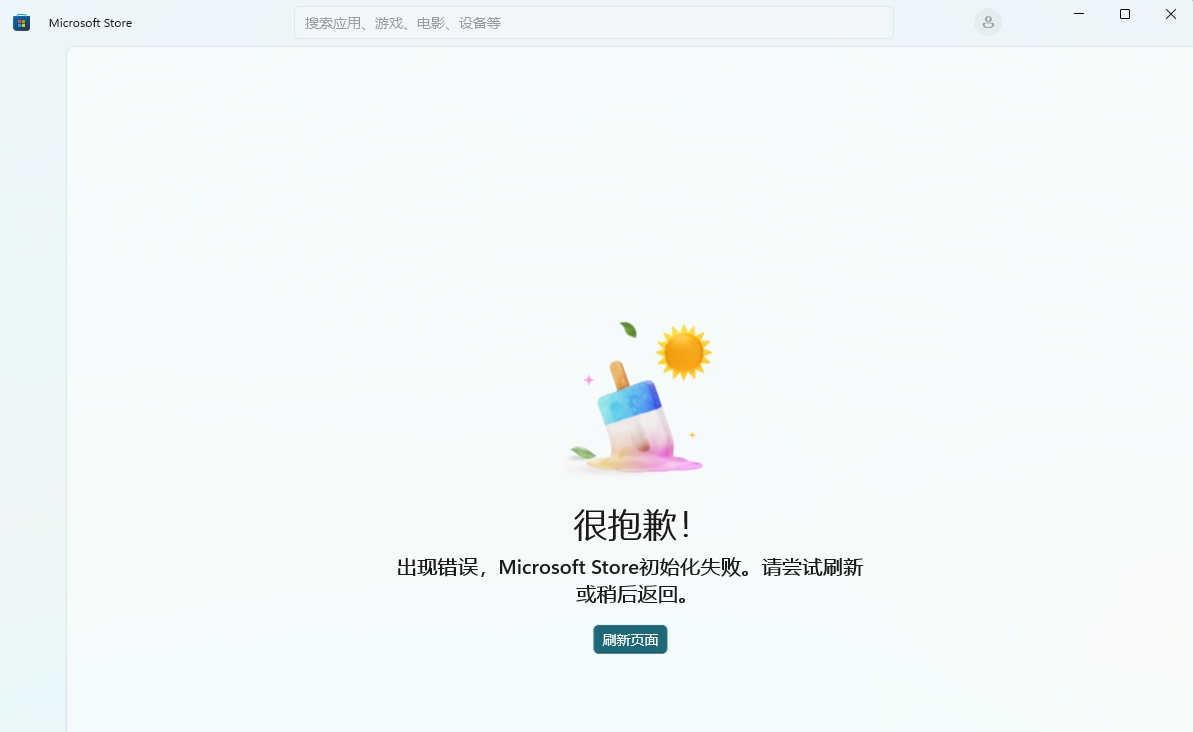
微软商城(Microsoft Store)初始化失败?教你几步轻松解决! GI加速器
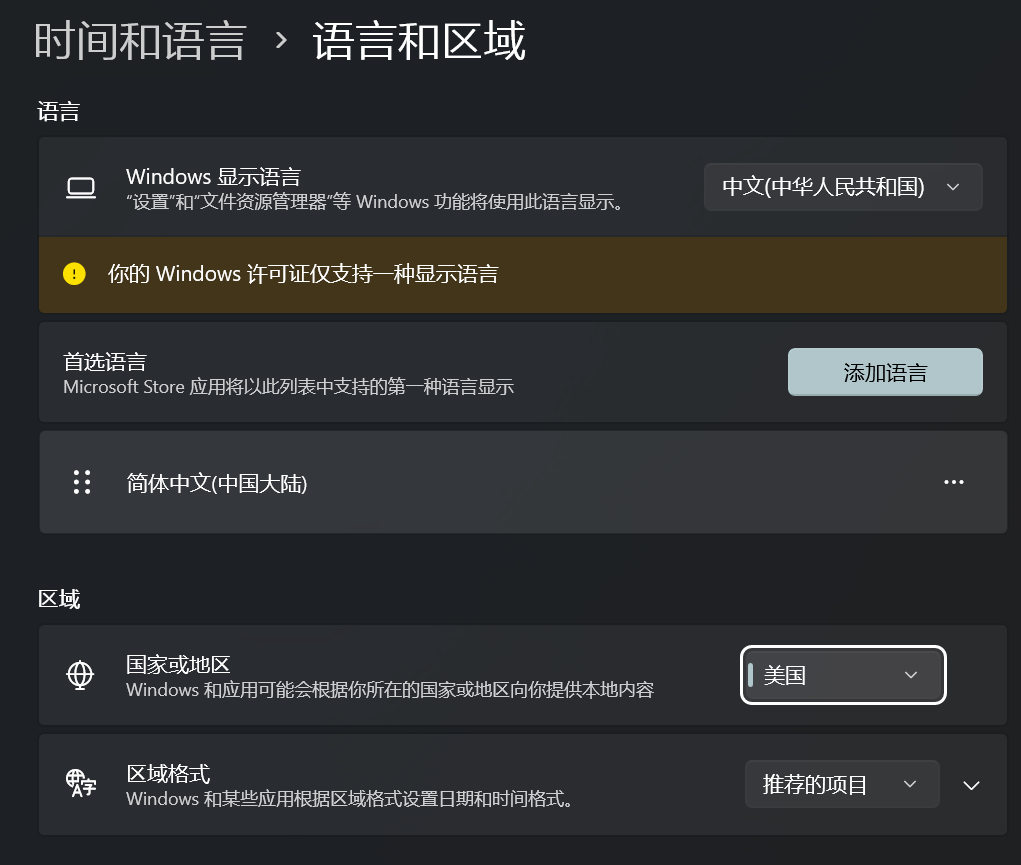
“此产品不可用”和“出现错误,Microsoft Store 初始化失败”的解决办法CSDN博客
微软商店进不去,显示“初始化失败” Microsoft Q&A
Microsoft store初始化失败。 Microsoft Q&A
出现错误,Microsoft Store 初始化失败 Microsoft Q&A

微软商城(Microsoft Store)初始化失败?教你几步轻松解决!_网络_方法_工具
Windows11 25H2均出现微软商店未初始化成功求解 Microsoft Q&A
如何修正Microsoft store無法初始化的問題 Microsoft Q&A
出现错误,Microsoft store初始化失败。请尝试刷新或稍后返回。CSDN博客
微软商店初始化失败解决方案_store_网络_问题

【Microsoft Store】解决微软商店无法打开,MicrosoftStore 初始化失败,请尝试刷新 或稍后返回_microsoft
微软商店进不去,显示“初始化失败” Microsoft Q&A
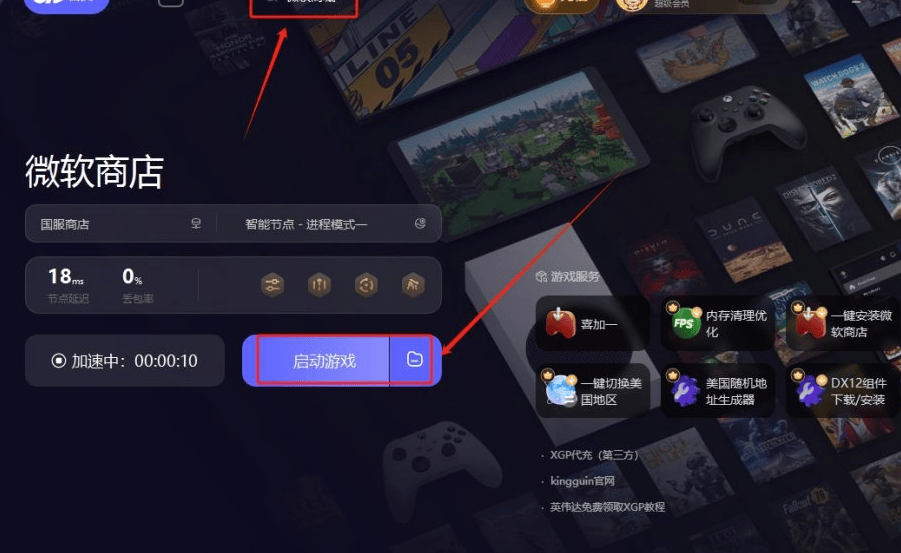
微软商城(Microsoft Store)初始化失败?教你几步轻松解决!_网络_方法_工具
出现错误,Microsoft Store 初始化失败 Microsoft Q&A
微软商城(Microsoft Store)初始化失败?教你几步轻松解决! GI加速器
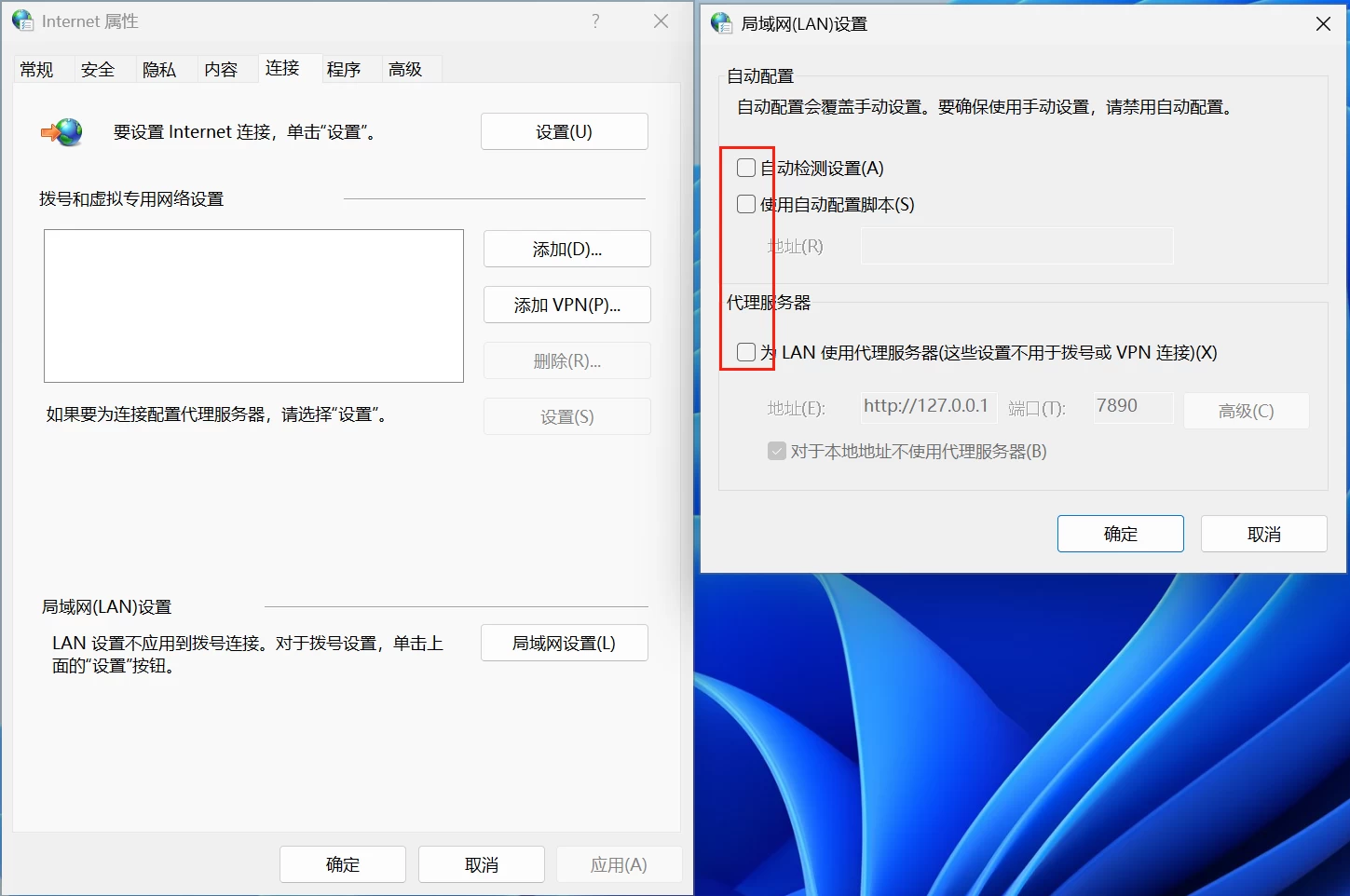
Microsoft Store初始化失败 丨 Ermain
,Microsoft Store打不开怎么办? 如何打开? ,微软应用商店Microsoft Store无法下载任何软件,提示“其中一个更新服.
一、问题截图 二、解决方法 “Microsoft Store”重置缓存 打开“运行”对话框,输入 Wsreset.exe 并点击“确定”,即可清除缓.
Related Post:
