
Microsoft Access Queries
Microsoft Access Queries - 發現比起傳統作法, 不用回到最上面time上叫出清單一個一個點選,如果篩選項目在你眼前 (例如這邊的11:04 pm), 會比傳統作法快非常多,而且未來依照你自己使用的情境,可將此功能. 現在工作表的data source和time項目都被篩選,時常會遇到要觀察別的項目的數據關係,需要開始解除某一項的篩選 假使我現在要只要解除data source的篩選,該如何快速完成? 如下. 當您在 excel 中套用了篩選後,通常會在「資料」這個功能區塊中,看到一個「清除」按鈕。 這個按鈕的功用,就是將目前所有套用的篩選條件,一次性全部移除。 步驟如下: 首先,確認您的表格已經套. 想要從 excel 表格中快速刪除特定資料? 利用篩選功能就能輕鬆達成! 只需選取要刪除資料的欄位,點選「資料」>「篩選」,並在欄位標題下拉選單中選擇要刪除的特定資料值或條件,即可篩選出符合. Excel 清除 篩選 取消 step 1 在功能列「常用」中編輯選擇「排序與篩選」內的「清除」即可清除篩選結果 step 2 在功能列「常用」中編輯選擇「排序與篩選」內的「篩選」即可取消篩選按鈕 假設您的活頁簿中有多個包含篩選資料的工作表。 若要清除所有篩選條件,您得逐一檢查各工作表中的篩選清單,再手動逐項清除,實在相當麻煩! 本文將為您介紹幾種方法,讓 excel 在. 點擊欄位標題旁的 「按鈕,然後從 「欄位名稱」>點選清除過濾器<。 例如,下圖展示了清除 國家欄位過濾器 的範例。 注意 你無法從單一欄位移除篩選器。 濾波器要麼開啟整個範圍,要麼關閉。 如果你. Excel 清除 篩選 取消 step 1 在功能列「常用」中編輯選擇「排序與篩選」內的「清除」即可清除篩選結果 step 2 在功能列「常用」中編輯選擇「排序與篩選」內的「篩選」即可取消篩選按鈕 假設您的活頁簿中有多個包含篩選資料的工作表。 若要清除所有篩選條件,您得逐一檢查各工作表中的篩選清單,再手動逐項清除,實在相當麻煩! 本文將為您介紹幾種方法,讓 excel 在. 想要從 excel 表格中快速刪除特定資料? 利用篩選功能就能輕鬆達成! 只需選取要刪除資料的欄位,點選「資料」>「篩選」,並在欄位標題下拉選單中選擇要刪除的特定資料值或條件,即可篩選出符合. 點擊欄位標題旁的 「按鈕,然後從 「欄位名稱」>點選清除過濾器<。 例如,下圖展示了清除 國家欄位過濾器 的範例。 注意 你無法從單一欄位移除篩選器。 濾波器要麼開啟整個範圍,要麼關閉。 如果你. 當您在 excel 中套用了篩選後,通常會在「資料」這個功能區塊中,看到一個「清除」按鈕。 這個按鈕的功用,就是將目前所有套用的篩選條件,一次性全部移除。 步驟如下: 首先,確認您的表格已經套. 假設您的活頁簿中有多個包含篩選資料的工作表。 若要清除所有篩選條件,您得逐一檢查各工作表中的篩選清單,再手動逐項清除,實在相當麻煩! 本文將為您介紹幾種方法,讓 excel 在. 當您在 excel 中套用了篩選後,通常會在「資料」這個功能區塊中,看到一個「清除」按鈕。 這個按鈕的功用,就是將目前所有套用的篩選條件,一次性全部移除。 步驟如下: 首先,確認您的表格已經套. Excel 清除 篩選 取消 step 1 在功能列「常用」中編輯選擇「排序與篩選」內的「清除」即可清除篩選結果 step 2 在功能列「常用」中編輯選擇「排序與篩選」內的「篩選」即可取消篩選按鈕 現在工作表的data source和time項目都被篩選,時常會遇到要觀察別的項目的數據關係,需要開始解除某一項的篩選 假使我現在要只要解除data source的篩選,該如何快速完成? 如下. 點擊欄位標題旁的 「按鈕,然後從 「欄位名稱」>點選清除過濾器<。 例如,下圖展示了清除 國家欄位過濾器 的範例。 注意 你無法從單一欄位移除篩選器。 濾波器要麼開啟整個範圍,要麼關閉。 如果你. 現在工作表的data source和time項目都被篩選,時常會遇到要觀察別的項目的數據關係,需要開始解除某一項的篩選 假使我現在要只要解除data source的篩選,該如何快速完成? 如下. 點擊欄位標題旁的 「按鈕,然後從 「欄位名稱」>點選清除過濾器<。 例如,下圖展示了清除 國家欄位過濾器 的範例。 注意 你無法從單一欄位移除篩選器。 濾波器要麼開啟整個範圍,要麼關閉。 如果你. 假設您的活頁簿中有多個包含篩選資料的工作表。 若要清除所有篩選條件,您得逐一檢查各工作表中的篩選清單,再手動逐項清除,實在相當麻煩! 本文將為您介紹幾種方法,讓 excel 在. 想要從 excel 表格中快速刪除特定資料? 利用篩選功能就能輕鬆達成! 只需選取要刪除資料的欄位,點選「資料」>「篩選」,並在欄位標題下拉選單中選擇要刪除的特定資料值或條件,即可篩選出符合. Excel 清除 篩選 取消 step 1 在功能列「常用」中編輯選擇「排序與篩選」內的「清除」即可清除篩選結果 step 2 在功能列「常用」中編輯選擇「排序與篩選」內的「篩選」即可取消篩選按鈕 假設您的活頁簿中有多個包含篩選資料的工作表。 若要清除所有篩選條件,您得逐一檢查各工作表中的篩選清單,再手動逐項清除,實在相當麻煩! 本文將為您介紹幾種方法,讓 excel 在. 現在工作表的data source和time項目都被篩選,時常會遇到要觀察別的項目的數據關係,需要開始解除某一項的篩選 假使我現在要只要解除data source的篩選,該如何快速完成? 如下. 點擊欄位標題旁的 「按鈕,然後從 「欄位名稱」>點選清除過濾器<。 例如,下圖展示了清除 國家欄位過濾器 的範例。 注意 你無法從單一欄位移除篩選器。 濾波器要麼開啟整個範圍,要麼關閉。 如果你. 當您在 excel 中套用了篩選後,通常會在「資料」這個功能區塊中,看到一個「清除」按鈕。 這個按鈕的功用,就是將目前所有套用的篩選條件,一次性全部移除。 步驟如下: 首先,確認您的表格已經套. 想要從 excel 表格中快速刪除特定資料? 利用篩選功能就能輕鬆達成! 只需選取要刪除資料的欄位,點選「資料」>「篩選」,並在欄位標題下拉選單中選擇要刪除的特定資料值或條件,即可篩選出符合. 點擊欄位標題旁的 「按鈕,然後從 「欄位名稱」>點選清除過濾器<。 例如,下圖展示了清除 國家欄位過濾器 的範例。 注意 你無法從單一欄位移除篩選器。 濾波器要麼開啟整個範圍,要麼關閉。 如果你. 現在工作表的data source和time項目都被篩選,時常會遇到要觀察別的項目的數據關係,需要開始解除某一項的篩選 假使我現在要只要解除data source的篩選,該如何快速完成? 如下. 想要從 excel 表格中快速刪除特定資料? 利用篩選功能就能輕鬆達成! 只需選取要刪除資料的欄位,點選「資料」>「篩選」,並在欄位標題下拉選單中選擇要刪除的特定資料值或條件,即可篩選出符合. 發現比起傳統作法, 不用回到最上面time上叫出清單一個一個點選,如果篩選項目在你眼前 (例如這邊的11:04 pm), 會比傳統作法快非常多,而且未來依照你自己使用的情境,可將此功能. Excel 清除 篩選 取消 step 1 在功能列「常用」中編輯選擇「排序與篩選」內的「清除」即可清除篩選結果 step 2 在功能列「常用」中編輯選擇「排序與篩選」內的「篩選」即可取消篩選按鈕 假設您的活頁簿中有多個包含篩選資料的工作表。 若要清除所有篩選條件,您得逐一檢查各工作表中的篩選清單,再手動逐項清除,實在相當麻煩! 本文將為您介紹幾種方法,讓 excel 在. 現在工作表的data source和time項目都被篩選,時常會遇到要觀察別的項目的數據關係,需要開始解除某一項的篩選 假使我現在要只要解除data source的篩選,該如何快速完成? 如下. 想要從 excel 表格中快速刪除特定資料? 利用篩選功能就能輕鬆達成! 只需選取要刪除資料的欄位,點選「資料」>「篩選」,並在欄位標題下拉選單中選擇要刪除的特定資料值或條件,即可篩選出符合. 發現比起傳統作法, 不用回到最上面time上叫出清單一個一個點選,如果篩選項目在你眼前 (例如這邊的11:04 pm), 會比傳統作法快非常多,而且未來依照你自己使用的情境,可將此功能. Excel 清除 篩選 取消 step 1 在功能列「常用」中編輯選擇「排序與篩選」內的「清除」即可清除篩選結果 step 2 在功能列「常用」中編輯選擇「排序與篩選」內的「篩選」即可取消篩選按鈕 Excel 清除 篩選 取消 step 1 在功能列「常用」中編輯選擇「排序與篩選」內的「清除」即可清除篩選結果 step 2 在功能列「常用」中編輯選擇「排序與篩選」內的「篩選」即可取消篩選按鈕 發現比起傳統作法, 不用回到最上面time上叫出清單一個一個點選,如果篩選項目在你眼前 (例如這邊的11:04 pm), 會比傳統作法快非常多,而且未來依照你自己使用的情境,可將此功能. 假設您的活頁簿中有多個包含篩選資料的工作表。 若要清除所有篩選條件,您得逐一檢查各工作表中的篩選清單,再手動逐項清除,實在相當麻煩! 本文將為您介紹幾種方法,讓 excel 在. 現在工作表的data source和time項目都被篩選,時常會遇到要觀察別的項目的數據關係,需要開始解除某一項的篩選 假使我現在要只要解除data source的篩選,該如何快速完成? 如下. 當您在 excel 中套用了篩選後,通常會在「資料」這個功能區塊中,看到一個「清除」按鈕。 這個按鈕的功用,就是將目前所有套用的篩選條件,一次性全部移除。 步驟如下: 首先,確認您的表格已經套. 假設您的活頁簿中有多個包含篩選資料的工作表。 若要清除所有篩選條件,您得逐一檢查各工作表中的篩選清單,再手動逐項清除,實在相當麻煩! 本文將為您介紹幾種方法,讓 excel 在. 發現比起傳統作法, 不用回到最上面time上叫出清單一個一個點選,如果篩選項目在你眼前 (例如這邊的11:04 pm), 會比傳統作法快非常多,而且未來依照你自己使用的情境,可將此功能. 當您在 excel 中套用了篩選後,通常會在「資料」這個功能區塊中,看到一個「清除」按鈕。 這個按鈕的功用,就是將目前所有套用的篩選條件,一次性全部移除。 步驟如下: 首先,確認您的表格已經套. 現在工作表的data source和time項目都被篩選,時常會遇到要觀察別的項目的數據關係,需要開始解除某一項的篩選 假使我現在要只要解除data source的篩選,該如何快速完成? 如下. 想要從 excel 表格中快速刪除特定資料? 利用篩選功能就能輕鬆達成! 只需選取要刪除資料的欄位,點選「資料」>「篩選」,並在欄位標題下拉選單中選擇要刪除的特定資料值或條件,即可篩選出符合. 當您在 excel 中套用了篩選後,通常會在「資料」這個功能區塊中,看到一個「清除」按鈕。 這個按鈕的功用,就是將目前所有套用的篩選條件,一次性全部移除。 步驟如下: 首先,確認您的表格已經套. 想要從 excel 表格中快速刪除特定資料? 利用篩選功能就能輕鬆達成! 只需選取要刪除資料的欄位,點選「資料」>「篩選」,並在欄位標題下拉選單中選擇要刪除的特定資料值或條件,即可篩選出符合. 假設您的活頁簿中有多個包含篩選資料的工作表。 若要清除所有篩選條件,您得逐一檢查各工作表中的篩選清單,再手動逐項清除,實在相當麻煩! 本文將為您介紹幾種方法,讓 excel 在. Excel 清除 篩選 取消 step 1 在功能列「常用」中編輯選擇「排序與篩選」內的「清除」即可清除篩選結果 step 2 在功能列「常用」中編輯選擇「排序與篩選」內的「篩選」即可取消篩選按鈕 點擊欄位標題旁的 「按鈕,然後從 「欄位名稱」>點選清除過濾器<。 例如,下圖展示了清除 國家欄位過濾器 的範例。 注意 你無法從單一欄位移除篩選器。 濾波器要麼開啟整個範圍,要麼關閉。 如果你. Excel 清除 篩選 取消 step 1 在功能列「常用」中編輯選擇「排序與篩選」內的「清除」即可清除篩選結果 step 2 在功能列「常用」中編輯選擇「排序與篩選」內的「篩選」即可取消篩選按鈕 當您在 excel 中套用了篩選後,通常會在「資料」這個功能區塊中,看到一個「清除」按鈕。 這個按鈕的功用,就是將目前所有套用的篩選條件,一次性全部移除。 步驟如下: 首先,確認您的表格已經套. 發現比起傳統作法, 不用回到最上面time上叫出清單一個一個點選,如果篩選項目在你眼前 (例如這邊的11:04 pm), 會比傳統作法快非常多,而且未來依照你自己使用的情境,可將此功能. 點擊欄位標題旁的 「按鈕,然後從 「欄位名稱」>點選清除過濾器<。 例如,下圖展示了清除 國家欄位過濾器 的範例。 注意 你無法從單一欄位移除篩選器。 濾波器要麼開啟整個範圍,要麼關閉。 如果你. 想要從 excel 表格中快速刪除特定資料? 利用篩選功能就能輕鬆達成! 只需選取要刪除資料的欄位,點選「資料」>「篩選」,並在欄位標題下拉選單中選擇要刪除的特定資料值或條件,即可篩選出符合. 發現比起傳統作法, 不用回到最上面time上叫出清單一個一個點選,如果篩選項目在你眼前 (例如這邊的11:04 pm), 會比傳統作法快非常多,而且未來依照你自己使用的情境,可將此功能. 想要從 excel 表格中快速刪除特定資料? 利用篩選功能就能輕鬆達成! 只需選取要刪除資料的欄位,點選「資料」>「篩選」,並在欄位標題下拉選單中選擇要刪除的特定資料值或條件,即可篩選出符合. 點擊欄位標題旁的 「按鈕,然後從 「欄位名稱」>點選清除過濾器<。 例如,下圖展示了清除 國家欄位過濾器 的範例。 注意 你無法從單一欄位移除篩選器。 濾波器要麼開啟整個範圍,要麼關閉。 如果你. 現在工作表的data source和time項目都被篩選,時常會遇到要觀察別的項目的數據關係,需要開始解除某一項的篩選 假使我現在要只要解除data source的篩選,該如何快速完成? 如下. 假設您的活頁簿中有多個包含篩選資料的工作表。 若要清除所有篩選條件,您得逐一檢查各工作表中的篩選清單,再手動逐項清除,實在相當麻煩! 本文將為您介紹幾種方法,讓 excel 在. Excel 清除 篩選 取消 step 1 在功能列「常用」中編輯選擇「排序與篩選」內的「清除」即可清除篩選結果 step 2 在功能列「常用」中編輯選擇「排序與篩選」內的「篩選」即可取消篩選按鈕 想要從 excel 表格中快速刪除特定資料? 利用篩選功能就能輕鬆達成! 只需選取要刪除資料的欄位,點選「資料」>「篩選」,並在欄位標題下拉選單中選擇要刪除的特定資料值或條件,即可篩選出符合. 現在工作表的data source和time項目都被篩選,時常會遇到要觀察別的項目的數據關係,需要開始解除某一項的篩選 假使我現在要只要解除data source的篩選,該如何快速完成? 如下. 點擊欄位標題旁的 「按鈕,然後從 「欄位名稱」>點選清除過濾器<。 例如,下圖展示了清除 國家欄位過濾器 的範例。 注意 你無法從單一欄位移除篩選器。 濾波器要麼開啟整個範圍,要麼關閉。 如果你. 假設您的活頁簿中有多個包含篩選資料的工作表。 若要清除所有篩選條件,您得逐一檢查各工作表中的篩選清單,再手動逐項清除,實在相當麻煩! 本文將為您介紹幾種方法,讓 excel 在. 假設您的活頁簿中有多個包含篩選資料的工作表。 若要清除所有篩選條件,您得逐一檢查各工作表中的篩選清單,再手動逐項清除,實在相當麻煩! 本文將為您介紹幾種方法,讓 excel 在. 現在工作表的data source和time項目都被篩選,時常會遇到要觀察別的項目的數據關係,需要開始解除某一項的篩選 假使我現在要只要解除data source的篩選,該如何快速完成? 如下. Excel 清除 篩選 取消 step 1 在功能列「常用」中編輯選擇「排序與篩選」內的「清除」即可清除篩選結果 step 2 在功能列「常用」中編輯選擇「排序與篩選」內的「篩選」即可取消篩選按鈕 發現比起傳統作法, 不用回到最上面time上叫出清單一個一個點選,如果篩選項目在你眼前 (例如這邊的11:04 pm), 會比傳統作法快非常多,而且未來依照你自己使用的情境,可將此功能. 點擊欄位標題旁的 「按鈕,然後從 「欄位名稱」>點選清除過濾器<。 例如,下圖展示了清除 國家欄位過濾器 的範例。 注意 你無法從單一欄位移除篩選器。 濾波器要麼開啟整個範圍,要麼關閉。 如果你. 當您在 excel 中套用了篩選後,通常會在「資料」這個功能區塊中,看到一個「清除」按鈕。 這個按鈕的功用,就是將目前所有套用的篩選條件,一次性全部移除。 步驟如下: 首先,確認您的表格已經套. 現在工作表的data source和time項目都被篩選,時常會遇到要觀察別的項目的數據關係,需要開始解除某一項的篩選 假使我現在要只要解除data source的篩選,該如何快速完成? 如下. 發現比起傳統作法, 不用回到最上面time上叫出清單一個一個點選,如果篩選項目在你眼前 (例如這邊的11:04 pm), 會比傳統作法快非常多,而且未來依照你自己使用的情境,可將此功能. 想要從 excel 表格中快速刪除特定資料? 利用篩選功能就能輕鬆達成! 只需選取要刪除資料的欄位,點選「資料」>「篩選」,並在欄位標題下拉選單中選擇要刪除的特定資料值或條件,即可篩選出符合. 假設您的活頁簿中有多個包含篩選資料的工作表。 若要清除所有篩選條件,您得逐一檢查各工作表中的篩選清單,再手動逐項清除,實在相當麻煩! 本文將為您介紹幾種方法,讓 excel 在. 想要從 excel 表格中快速刪除特定資料? 利用篩選功能就能輕鬆達成! 只需選取要刪除資料的欄位,點選「資料」>「篩選」,並在欄位標題下拉選單中選擇要刪除的特定資料值或條件,即可篩選出符合. 現在工作表的data source和time項目都被篩選,時常會遇到要觀察別的項目的數據關係,需要開始解除某一項的篩選 假使我現在要只要解除data source的篩選,該如何快速完成? 如下. 當您在 excel 中套用了篩選後,通常會在「資料」這個功能區塊中,看到一個「清除」按鈕。 這個按鈕的功用,就是將目前所有套用的篩選條件,一次性全部移除。 步驟如下: 首先,確認您的表格已經套. 假設您的活頁簿中有多個包含篩選資料的工作表。 若要清除所有篩選條件,您得逐一檢查各工作表中的篩選清單,再手動逐項清除,實在相當麻煩! 本文將為您介紹幾種方法,讓 excel 在. 點擊欄位標題旁的 「按鈕,然後從 「欄位名稱」>點選清除過濾器<。 例如,下圖展示了清除 國家欄位過濾器 的範例。 注意 你無法從單一欄位移除篩選器。 濾波器要麼開啟整個範圍,要麼關閉。 如果你. 發現比起傳統作法, 不用回到最上面time上叫出清單一個一個點選,如果篩選項目在你眼前 (例如這邊的11:04 pm), 會比傳統作法快非常多,而且未來依照你自己使用的情境,可將此功能. 點擊欄位標題旁的 「按鈕,然後從 「欄位名稱」>點選清除過濾器<。 例如,下圖展示了清除 國家欄位過濾器 的範例。 注意 你無法從單一欄位移除篩選器。 濾波器要麼開啟整個範圍,要麼關閉。 如果你. 假設您的活頁簿中有多個包含篩選資料的工作表。 若要清除所有篩選條件,您得逐一檢查各工作表中的篩選清單,再手動逐項清除,實在相當麻煩! 本文將為您介紹幾種方法,讓 excel 在. 現在工作表的data source和time項目都被篩選,時常會遇到要觀察別的項目的數據關係,需要開始解除某一項的篩選 假使我現在要只要解除data source的篩選,該如何快速完成? 如下. 想要從 excel 表格中快速刪除特定資料? 利用篩選功能就能輕鬆達成! 只需選取要刪除資料的欄位,點選「資料」>「篩選」,並在欄位標題下拉選單中選擇要刪除的特定資料值或條件,即可篩選出符合. 假設您的活頁簿中有多個包含篩選資料的工作表。 若要清除所有篩選條件,您得逐一檢查各工作表中的篩選清單,再手動逐項清除,實在相當麻煩! 本文將為您介紹幾種方法,讓 excel 在. 現在工作表的data source和time項目都被篩選,時常會遇到要觀察別的項目的數據關係,需要開始解除某一項的篩選 假使我現在要只要解除data source的篩選,該如何快速完成? 如下. 想要從 excel 表格中快速刪除特定資料? 利用篩選功能就能輕鬆達成! 只需選取要刪除資料的欄位,點選「資料」>「篩選」,並在欄位標題下拉選單中選擇要刪除的特定資料值或條件,即可篩選出符合. 點擊欄位標題旁的 「按鈕,然後從 「欄位名稱」>點選清除過濾器<。 例如,下圖展示了清除 國家欄位過濾器 的範例。 注意 你無法從單一欄位移除篩選器。 濾波器要麼開啟整個範圍,要麼關閉。 如果你. 發現比起傳統作法, 不用回到最上面time上叫出清單一個一個點選,如果篩選項目在你眼前 (例如這邊的11:04 pm), 會比傳統作法快非常多,而且未來依照你自己使用的情境,可將此功能. 當您在 excel 中套用了篩選後,通常會在「資料」這個功能區塊中,看到一個「清除」按鈕。 這個按鈕的功用,就是將目前所有套用的篩選條件,一次性全部移除。 步驟如下: 首先,確認您的表格已經套. 發現比起傳統作法, 不用回到最上面time上叫出清單一個一個點選,如果篩選項目在你眼前 (例如這邊的11:04 pm), 會比傳統作法快非常多,而且未來依照你自己使用的情境,可將此功能. Excel 清除 篩選 取消 step 1 在功能列「常用」中編輯選擇「排序與篩選」內的「清除」即可清除篩選結果 step 2 在功能列「常用」中編輯選擇「排序與篩選」內的「篩選」即可取消篩選按鈕 假設您的活頁簿中有多個包含篩選資料的工作表。 若要清除所有篩選條件,您得逐一檢查各工作表中的篩選清單,再手動逐項清除,實在相當麻煩! 本文將為您介紹幾種方法,讓 excel 在. 現在工作表的data source和time項目都被篩選,時常會遇到要觀察別的項目的數據關係,需要開始解除某一項的篩選 假使我現在要只要解除data source的篩選,該如何快速完成? 如下. Excel 清除 篩選 取消 step 1 在功能列「常用」中編輯選擇「排序與篩選」內的「清除」即可清除篩選結果 step 2 在功能列「常用」中編輯選擇「排序與篩選」內的「篩選」即可取消篩選按鈕 點擊欄位標題旁的 「按鈕,然後從 「欄位名稱」>點選清除過濾器<。 例如,下圖展示了清除 國家欄位過濾器 的範例。 注意 你無法從單一欄位移除篩選器。 濾波器要麼開啟整個範圍,要麼關閉。 如果你. 現在工作表的data source和time項目都被篩選,時常會遇到要觀察別的項目的數據關係,需要開始解除某一項的篩選 假使我現在要只要解除data source的篩選,該如何快速完成? 如下. 想要從 excel 表格中快速刪除特定資料? 利用篩選功能就能輕鬆達成! 只需選取要刪除資料的欄位,點選「資料」>「篩選」,並在欄位標題下拉選單中選擇要刪除的特定資料值或條件,即可篩選出符合. 當您在 excel 中套用了篩選後,通常會在「資料」這個功能區塊中,看到一個「清除」按鈕。 這個按鈕的功用,就是將目前所有套用的篩選條件,一次性全部移除。 步驟如下: 首先,確認您的表格已經套. 點擊欄位標題旁的 「按鈕,然後從 「欄位名稱」>點選清除過濾器<。 例如,下圖展示了清除 國家欄位過濾器 的範例。 注意 你無法從單一欄位移除篩選器。 濾波器要麼開啟整個範圍,要麼關閉。 如果你. 想要從 excel 表格中快速刪除特定資料? 利用篩選功能就能輕鬆達成! 只需選取要刪除資料的欄位,點選「資料」>「篩選」,並在欄位標題下拉選單中選擇要刪除的特定資料值或條件,即可篩選出符合. 發現比起傳統作法, 不用回到最上面time上叫出清單一個一個點選,如果篩選項目在你眼前 (例如這邊的11:04 pm), 會比傳統作法快非常多,而且未來依照你自己使用的情境,可將此功能. 當您在 excel 中套用了篩選後,通常會在「資料」這個功能區塊中,看到一個「清除」按鈕。 這個按鈕的功用,就是將目前所有套用的篩選條件,一次性全部移除。 步驟如下: 首先,確認您的表格已經套. 現在工作表的data source和time項目都被篩選,時常會遇到要觀察別的項目的數據關係,需要開始解除某一項的篩選 假使我現在要只要解除data source的篩選,該如何快速完成? 如下. 現在工作表的data source和time項目都被篩選,時常會遇到要觀察別的項目的數據關係,需要開始解除某一項的篩選 假使我現在要只要解除data source的篩選,該如何快速完成? 如下. 當您在 excel 中套用了篩選後,通常會在「資料」這個功能區塊中,看到一個「清除」按鈕。 這個按鈕的功用,就是將目前所有套用的篩選條件,一次性全部移除。 步驟如下: 首先,確認您的表格已經套. 點擊欄位標題旁的 「按鈕,然後從 「欄位名稱」>點選清除過濾器<。 例如,下圖展示了清除 國家欄位過濾器 的範例。 注意 你無法從單一欄位移除篩選器。 濾波器要麼開啟整個範圍,要麼關閉。 如果你. 想要從 excel 表格中快速刪除特定資料? 利用篩選功能就能輕鬆達成! 只需選取要刪除資料的欄位,點選「資料」>「篩選」,並在欄位標題下拉選單中選擇要刪除的特定資料值或條件,即可篩選出符合. Excel 清除 篩選 取消 step 1 在功能列「常用」中編輯選擇「排序與篩選」內的「清除」即可清除篩選結果 step 2 在功能列「常用」中編輯選擇「排序與篩選」內的「篩選」即可取消篩選按鈕 現在工作表的data source和time項目都被篩選,時常會遇到要觀察別的項目的數據關係,需要開始解除某一項的篩選 假使我現在要只要解除data source的篩選,該如何快速完成? 如下. 假設您的活頁簿中有多個包含篩選資料的工作表。 若要清除所有篩選條件,您得逐一檢查各工作表中的篩選清單,再手動逐項清除,實在相當麻煩! 本文將為您介紹幾種方法,讓 excel 在. 想要從 excel 表格中快速刪除特定資料? 利用篩選功能就能輕鬆達成! 只需選取要刪除資料的欄位,點選「資料」>「篩選」,並在欄位標題下拉選單中選擇要刪除的特定資料值或條件,即可篩選出符合. Excel 清除 篩選 取消 step 1 在功能列「常用」中編輯選擇「排序與篩選」內的「清除」即可清除篩選結果 step 2 在功能列「常用」中編輯選擇「排序與篩選」內的「篩選」即可取消篩選按鈕 點擊欄位標題旁的 「按鈕,然後從 「欄位名稱」>點選清除過濾器<。 例如,下圖展示了清除 國家欄位過濾器 的範例。 注意 你無法從單一欄位移除篩選器。 濾波器要麼開啟整個範圍,要麼關閉。 如果你. 當您在 excel 中套用了篩選後,通常會在「資料」這個功能區塊中,看到一個「清除」按鈕。 這個按鈕的功用,就是將目前所有套用的篩選條件,一次性全部移除。 步驟如下: 首先,確認您的表格已經套. 現在工作表的data source和time項目都被篩選,時常會遇到要觀察別的項目的數據關係,需要開始解除某一項的篩選 假使我現在要只要解除data source的篩選,該如何快速完成? 如下. 點擊欄位標題旁的 「按鈕,然後從 「欄位名稱」>點選清除過濾器<。 例如,下圖展示了清除 國家欄位過濾器 的範例。 注意 你無法從單一欄位移除篩選器。 濾波器要麼開啟整個範圍,要麼關閉。 如果你. Excel 清除 篩選 取消 step 1 在功能列「常用」中編輯選擇「排序與篩選」內的「清除」即可清除篩選結果 step 2 在功能列「常用」中編輯選擇「排序與篩選」內的「篩選」即可取消篩選按鈕 發現比起傳統作法, 不用回到最上面time上叫出清單一個一個點選,如果篩選項目在你眼前 (例如這邊的11:04 pm), 會比傳統作法快非常多,而且未來依照你自己使用的情境,可將此功能. 點擊欄位標題旁的 「按鈕,然後從 「欄位名稱」>點選清除過濾器<。 例如,下圖展示了清除 國家欄位過濾器 的範例。 注意 你無法從單一欄位移除篩選器。 濾波器要麼開啟整個範圍,要麼關閉。 如果你. 發現比起傳統作法, 不用回到最上面time上叫出清單一個一個點選,如果篩選項目在你眼前 (例如這邊的11:04 pm), 會比傳統作法快非常多,而且未來依照你自己使用的情境,可將此功能. Excel 清除 篩選 取消 step 1 在功能列「常用」中編輯選擇「排序與篩選」內的「清除」即可清除篩選結果 step 2 在功能列「常用」中編輯選擇「排序與篩選」內的「篩選」即可取消篩選按鈕 假設您的活頁簿中有多個包含篩選資料的工作表。 若要清除所有篩選條件,您得逐一檢查各工作表中的篩選清單,再手動逐項清除,實在相當麻煩! 本文將為您介紹幾種方法,讓 excel 在. 現在工作表的data source和time項目都被篩選,時常會遇到要觀察別的項目的數據關係,需要開始解除某一項的篩選 假使我現在要只要解除data source的篩選,該如何快速完成? 如下. Excel 清除 篩選 取消 step 1 在功能列「常用」中編輯選擇「排序與篩選」內的「清除」即可清除篩選結果 step 2 在功能列「常用」中編輯選擇「排序與篩選」內的「篩選」即可取消篩選按鈕 點擊欄位標題旁的 「按鈕,然後從 「欄位名稱」>點選清除過濾器<。 例如,下圖展示了清除 國家欄位過濾器 的範例。 注意 你無法從單一欄位移除篩選器。 濾波器要麼開啟整個範圍,要麼關閉。 如果你. 假設您的活頁簿中有多個包含篩選資料的工作表。 若要清除所有篩選條件,您得逐一檢查各工作表中的篩選清單,再手動逐項清除,實在相當麻煩! 本文將為您介紹幾種方法,讓 excel 在. 當您在 excel 中套用了篩選後,通常會在「資料」這個功能區塊中,看到一個「清除」按鈕。 這個按鈕的功用,就是將目前所有套用的篩選條件,一次性全部移除。 步驟如下: 首先,確認您的表格已經套. 現在工作表的data source和time項目都被篩選,時常會遇到要觀察別的項目的數據關係,需要開始解除某一項的篩選 假使我現在要只要解除data source的篩選,該如何快速完成? 如下. 發現比起傳統作法, 不用回到最上面time上叫出清單一個一個點選,如果篩選項目在你眼前 (例如這邊的11:04 pm), 會比傳統作法快非常多,而且未來依照你自己使用的情境,可將此功能. Excel 清除 篩選 取消 step 1 在功能列「常用」中編輯選擇「排序與篩選」內的「清除」即可清除篩選結果 step 2 在功能列「常用」中編輯選擇「排序與篩選」內的「篩選」即可取消篩選按鈕 當您在 excel 中套用了篩選後,通常會在「資料」這個功能區塊中,看到一個「清除」按鈕。 這個按鈕的功用,就是將目前所有套用的篩選條件,一次性全部移除。 步驟如下: 首先,確認您的表格已經套. 現在工作表的data source和time項目都被篩選,時常會遇到要觀察別的項目的數據關係,需要開始解除某一項的篩選 假使我現在要只要解除data source的篩選,該如何快速完成? 如下. 想要從 excel 表格中快速刪除特定資料? 利用篩選功能就能輕鬆達成! 只需選取要刪除資料的欄位,點選「資料」>「篩選」,並在欄位標題下拉選單中選擇要刪除的特定資料值或條件,即可篩選出符合. 現在工作表的data source和time項目都被篩選,時常會遇到要觀察別的項目的數據關係,需要開始解除某一項的篩選 假使我現在要只要解除data source的篩選,該如何快速完成? 如下. 當您在 excel 中套用了篩選後,通常會在「資料」這個功能區塊中,看到一個「清除」按鈕。 這個按鈕的功用,就是將目前所有套用的篩選條件,一次性全部移除。 步驟如下: 首先,確認您的表格已經套. Excel 清除 篩選 取消 step 1 在功能列「常用」中編輯選擇「排序與篩選」內的「清除」即可清除篩選結果 step 2 在功能列「常用」中編輯選擇「排序與篩選」內的「篩選」即可取消篩選按鈕 點擊欄位標題旁的 「按鈕,然後從 「欄位名稱」>點選清除過濾器<。 例如,下圖展示了清除 國家欄位過濾器 的範例。 注意 你無法從單一欄位移除篩選器。 濾波器要麼開啟整個範圍,要麼關閉。 如果你. 想要從 excel 表格中快速刪除特定資料? 利用篩選功能就能輕鬆達成! 只需選取要刪除資料的欄位,點選「資料」>「篩選」,並在欄位標題下拉選單中選擇要刪除的特定資料值或條件,即可篩選出符合. 想要從 excel 表格中快速刪除特定資料? 利用篩選功能就能輕鬆達成! 只需選取要刪除資料的欄位,點選「資料」>「篩選」,並在欄位標題下拉選單中選擇要刪除的特定資料值或條件,即可篩選出符合. 現在工作表的data source和time項目都被篩選,時常會遇到要觀察別的項目的數據關係,需要開始解除某一項的篩選 假使我現在要只要解除data source的篩選,該如何快速完成? 如下. 假設您的活頁簿中有多個包含篩選資料的工作表。 若要清除所有篩選條件,您得逐一檢查各工作表中的篩選清單,再手動逐項清除,實在相當麻煩! 本文將為您介紹幾種方法,讓 excel 在. 發現比起傳統作法, 不用回到最上面time上叫出清單一個一個點選,如果篩選項目在你眼前 (例如這邊的11:04 pm), 會比傳統作法快非常多,而且未來依照你自己使用的情境,可將此功能. 當您在 excel 中套用了篩選後,通常會在「資料」這個功能區塊中,看到一個「清除」按鈕。 這個按鈕的功用,就是將目前所有套用的篩選條件,一次性全部移除。 步驟如下: 首先,確認您的表格已經套. 發現比起傳統作法, 不用回到最上面time上叫出清單一個一個點選,如果篩選項目在你眼前 (例如這邊的11:04 pm), 會比傳統作法快非常多,而且未來依照你自己使用的情境,可將此功能. Excel 清除 篩選 取消 step 1 在功能列「常用」中編輯選擇「排序與篩選」內的「清除」即可清除篩選結果 step 2 在功能列「常用」中編輯選擇「排序與篩選」內的「篩選」即可取消篩選按鈕 現在工作表的data source和time項目都被篩選,時常會遇到要觀察別的項目的數據關係,需要開始解除某一項的篩選 假使我現在要只要解除data source的篩選,該如何快速完成? 如下. 當您在 excel 中套用了篩選後,通常會在「資料」這個功能區塊中,看到一個「清除」按鈕。 這個按鈕的功用,就是將目前所有套用的篩選條件,一次性全部移除。 步驟如下: 首先,確認您的表格已經套. 想要從 excel 表格中快速刪除特定資料? 利用篩選功能就能輕鬆達成! 只需選取要刪除資料的欄位,點選「資料」>「篩選」,並在欄位標題下拉選單中選擇要刪除的特定資料值或條件,即可篩選出符合. 當您在 excel 中套用了篩選後,通常會在「資料」這個功能區塊中,看到一個「清除」按鈕。 這個按鈕的功用,就是將目前所有套用的篩選條件,一次性全部移除。 步驟如下: 首先,確認您的表格已經套. 想要從 excel 表格中快速刪除特定資料? 利用篩選功能就能輕鬆達成! 只需選取要刪除資料的欄位,點選「資料」>「篩選」,並在欄位標題下拉選單中選擇要刪除的特定資料值或條件,即可篩選出符合. 假設您的活頁簿中有多個包含篩選資料的工作表。 若要清除所有篩選條件,您得逐一檢查各工作表中的篩選清單,再手動逐項清除,實在相當麻煩! 本文將為您介紹幾種方法,讓 excel 在. Excel 清除 篩選 取消 step 1 在功能列「常用」中編輯選擇「排序與篩選」內的「清除」即可清除篩選結果 step 2 在功能列「常用」中編輯選擇「排序與篩選」內的「篩選」即可取消篩選按鈕 現在工作表的data source和time項目都被篩選,時常會遇到要觀察別的項目的數據關係,需要開始解除某一項的篩選 假使我現在要只要解除data source的篩選,該如何快速完成? 如下. 想要從 excel 表格中快速刪除特定資料? 利用篩選功能就能輕鬆達成! 只需選取要刪除資料的欄位,點選「資料」>「篩選」,並在欄位標題下拉選單中選擇要刪除的特定資料值或條件,即可篩選出符合. 當您在 excel 中套用了篩選後,通常會在「資料」這個功能區塊中,看到一個「清除」按鈕。 這個按鈕的功用,就是將目前所有套用的篩選條件,一次性全部移除。 步驟如下: 首先,確認您的表格已經套. 現在工作表的data source和time項目都被篩選,時常會遇到要觀察別的項目的數據關係,需要開始解除某一項的篩選 假使我現在要只要解除data source的篩選,該如何快速完成? 如下. 點擊欄位標題旁的 「按鈕,然後從 「欄位名稱」>點選清除過濾器<。 例如,下圖展示了清除 國家欄位過濾器 的範例。 注意 你無法從單一欄位移除篩選器。 濾波器要麼開啟整個範圍,要麼關閉。 如果你. Excel 清除 篩選 取消 step 1 在功能列「常用」中編輯選擇「排序與篩選」內的「清除」即可清除篩選結果 step 2 在功能列「常用」中編輯選擇「排序與篩選」內的「篩選」即可取消篩選按鈕 Excel 清除 篩選 取消 step 1 在功能列「常用」中編輯選擇「排序與篩選」內的「清除」即可清除篩選結果 step 2 在功能列「常用」中編輯選擇「排序與篩選」內的「篩選」即可取消篩選按鈕 點擊欄位標題旁的 「按鈕,然後從 「欄位名稱」>點選清除過濾器<。 例如,下圖展示了清除 國家欄位過濾器 的範例。 注意 你無法從單一欄位移除篩選器。 濾波器要麼開啟整個範圍,要麼關閉。 如果你. 發現比起傳統作法, 不用回到最上面time上叫出清單一個一個點選,如果篩選項目在你眼前 (例如這邊的11:04 pm), 會比傳統作法快非常多,而且未來依照你自己使用的情境,可將此功能. 現在工作表的data source和time項目都被篩選,時常會遇到要觀察別的項目的數據關係,需要開始解除某一項的篩選 假使我現在要只要解除data source的篩選,該如何快速完成? 如下. 假設您的活頁簿中有多個包含篩選資料的工作表。 若要清除所有篩選條件,您得逐一檢查各工作表中的篩選清單,再手動逐項清除,實在相當麻煩! 本文將為您介紹幾種方法,讓 excel 在. Excel 清除 篩選 取消 step 1 在功能列「常用」中編輯選擇「排序與篩選」內的「清除」即可清除篩選結果 step 2 在功能列「常用」中編輯選擇「排序與篩選」內的「篩選」即可取消篩選按鈕 想要從 excel 表格中快速刪除特定資料? 利用篩選功能就能輕鬆達成! 只需選取要刪除資料的欄位,點選「資料」>「篩選」,並在欄位標題下拉選單中選擇要刪除的特定資料值或條件,即可篩選出符合. 點擊欄位標題旁的 「按鈕,然後從 「欄位名稱」>點選清除過濾器<。 例如,下圖展示了清除 國家欄位過濾器 的範例。 注意 你無法從單一欄位移除篩選器。 濾波器要麼開啟整個範圍,要麼關閉。 如果你. 現在工作表的data source和time項目都被篩選,時常會遇到要觀察別的項目的數據關係,需要開始解除某一項的篩選 假使我現在要只要解除data source的篩選,該如何快速完成? 如下. 假設您的活頁簿中有多個包含篩選資料的工作表。 若要清除所有篩選條件,您得逐一檢查各工作表中的篩選清單,再手動逐項清除,實在相當麻煩! 本文將為您介紹幾種方法,讓 excel 在. 想要從 excel 表格中快速刪除特定資料? 利用篩選功能就能輕鬆達成! 只需選取要刪除資料的欄位,點選「資料」>「篩選」,並在欄位標題下拉選單中選擇要刪除的特定資料值或條件,即可篩選出符合. 發現比起傳統作法, 不用回到最上面time上叫出清單一個一個點選,如果篩選項目在你眼前 (例如這邊的11:04 pm), 會比傳統作法快非常多,而且未來依照你自己使用的情境,可將此功能. 假設您的活頁簿中有多個包含篩選資料的工作表。 若要清除所有篩選條件,您得逐一檢查各工作表中的篩選清單,再手動逐項清除,實在相當麻煩! 本文將為您介紹幾種方法,讓 excel 在. 現在工作表的data source和time項目都被篩選,時常會遇到要觀察別的項目的數據關係,需要開始解除某一項的篩選 假使我現在要只要解除data source的篩選,該如何快速完成? 如下. Excel 清除 篩選 取消 step 1 在功能列「常用」中編輯選擇「排序與篩選」內的「清除」即可清除篩選結果 step 2 在功能列「常用」中編輯選擇「排序與篩選」內的「篩選」即可取消篩選按鈕 Excel 清除 篩選 取消 step 1 在功能列「常用」中編輯選擇「排序與篩選」內的「清除」即可清除篩選結果 step 2 在功能列「常用」中編輯選擇「排序與篩選」內的「篩選」即可取消篩選按鈕 想要從 excel 表格中快速刪除特定資料? 利用篩選功能就能輕鬆達成! 只需選取要刪除資料的欄位,點選「資料」>「篩選」,並在欄位標題下拉選單中選擇要刪除的特定資料值或條件,即可篩選出符合. 當您在 excel 中套用了篩選後,通常會在「資料」這個功能區塊中,看到一個「清除」按鈕。 這個按鈕的功用,就是將目前所有套用的篩選條件,一次性全部移除。 步驟如下: 首先,確認您的表格已經套. 現在工作表的data source和time項目都被篩選,時常會遇到要觀察別的項目的數據關係,需要開始解除某一項的篩選 假使我現在要只要解除data source的篩選,該如何快速完成? 如下. 假設您的活頁簿中有多個包含篩選資料的工作表。 若要清除所有篩選條件,您得逐一檢查各工作表中的篩選清單,再手動逐項清除,實在相當麻煩! 本文將為您介紹幾種方法,讓 excel 在. 發現比起傳統作法, 不用回到最上面time上叫出清單一個一個點選,如果篩選項目在你眼前 (例如這邊的11:04 pm), 會比傳統作法快非常多,而且未來依照你自己使用的情境,可將此功能. 點擊欄位標題旁的 「按鈕,然後從 「欄位名稱」>點選清除過濾器<。 例如,下圖展示了清除 國家欄位過濾器 的範例。 注意 你無法從單一欄位移除篩選器。 濾波器要麼開啟整個範圍,要麼關閉。 如果你. 現在工作表的data source和time項目都被篩選,時常會遇到要觀察別的項目的數據關係,需要開始解除某一項的篩選 假使我現在要只要解除data source的篩選,該如何快速完成? 如下. Excel 清除 篩選 取消 step 1 在功能列「常用」中編輯選擇「排序與篩選」內的「清除」即可清除篩選結果 step 2 在功能列「常用」中編輯選擇「排序與篩選」內的「篩選」即可取消篩選按鈕 假設您的活頁簿中有多個包含篩選資料的工作表。 若要清除所有篩選條件,您得逐一檢查各工作表中的篩選清單,再手動逐項清除,實在相當麻煩! 本文將為您介紹幾種方法,讓 excel 在.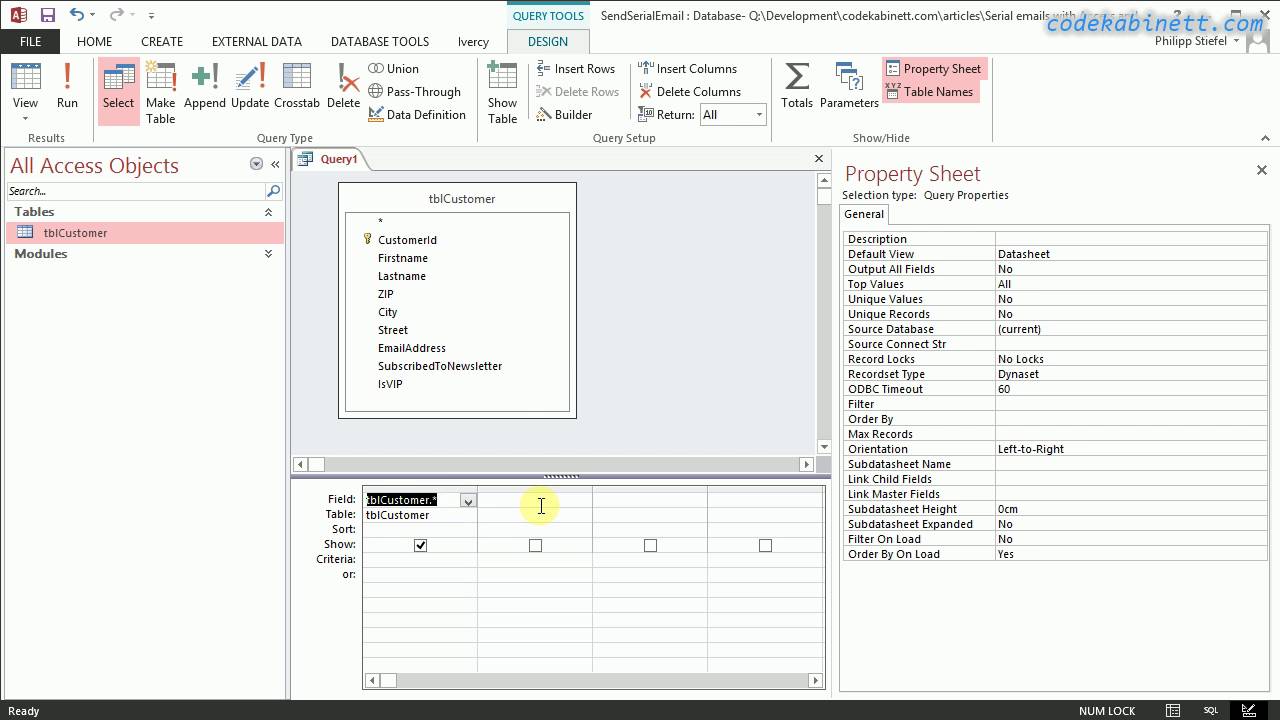
How to create a simple select query in Microsoft Access YouTube
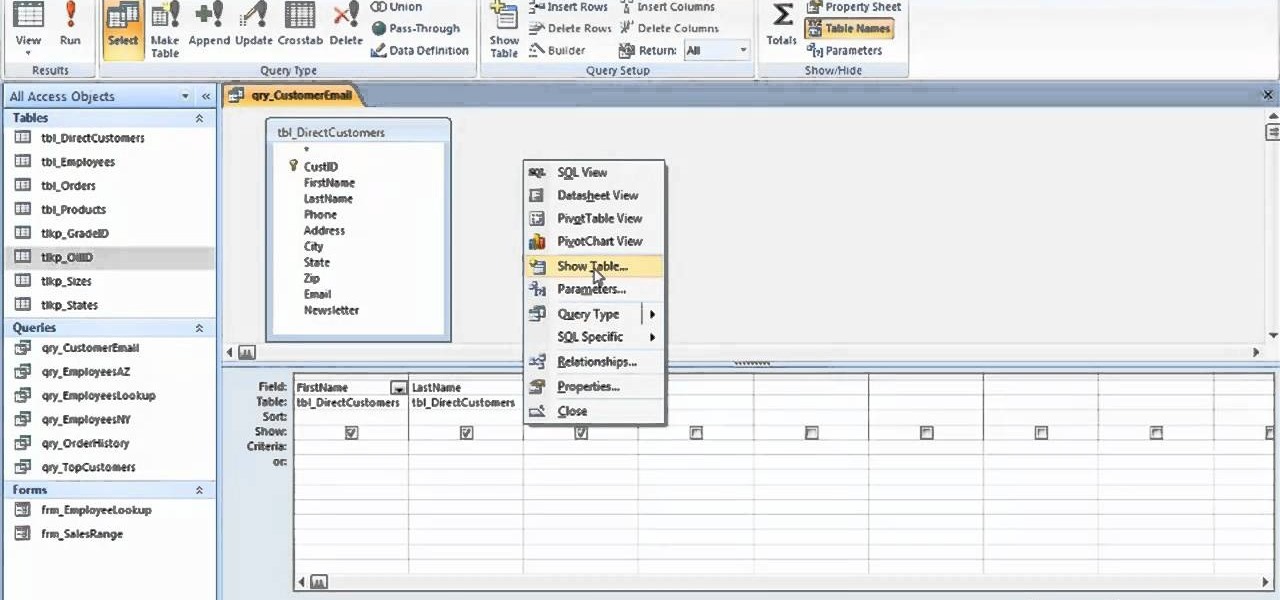
How to Navigate & use the Query by Example (QBE) interface in Microsoft
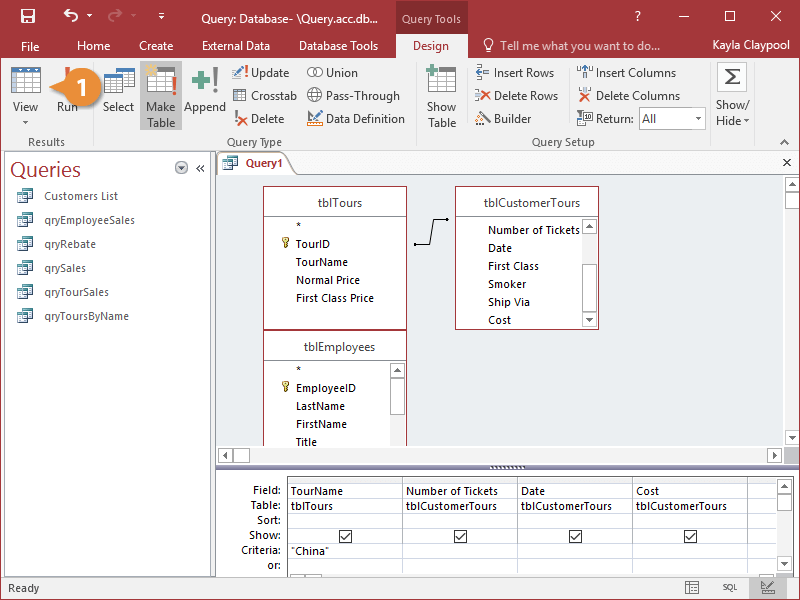
Great Tips About How To Build Queries In Access Effectsteak33

Advanced Queries in Access Types and Detailed Examples
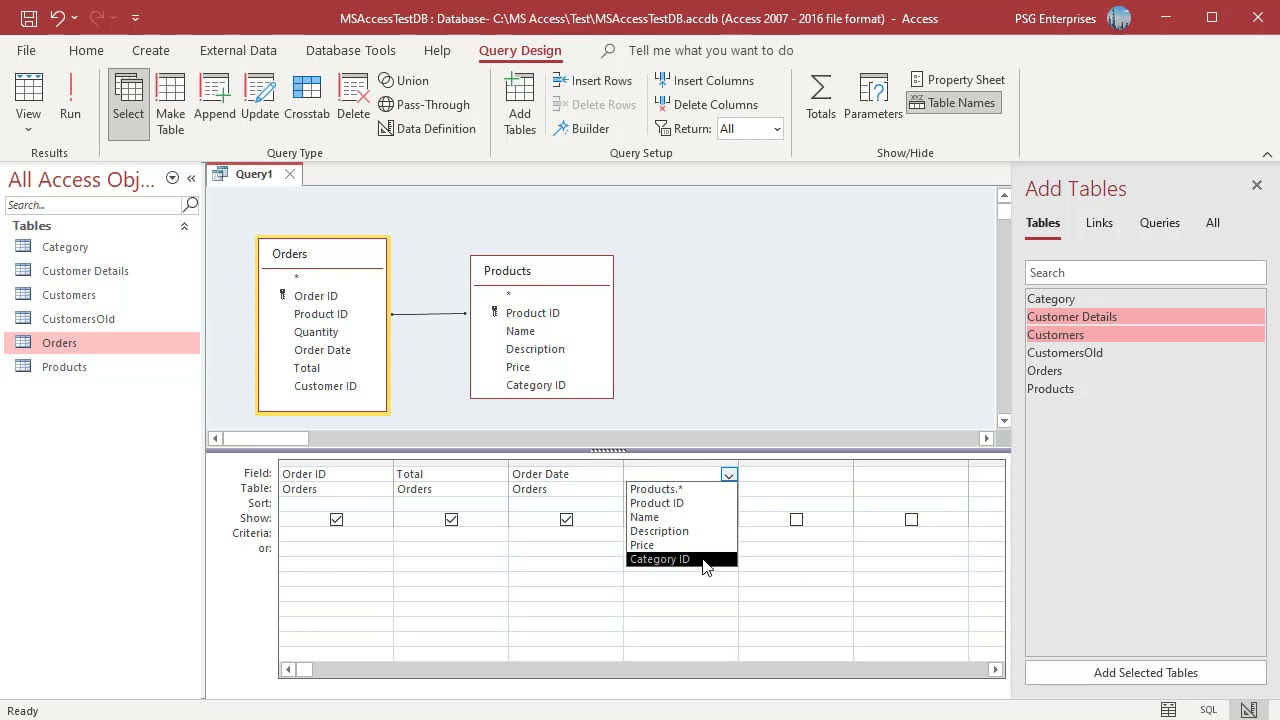
Create a Query in Design View in MS Access Office 365 YouTube
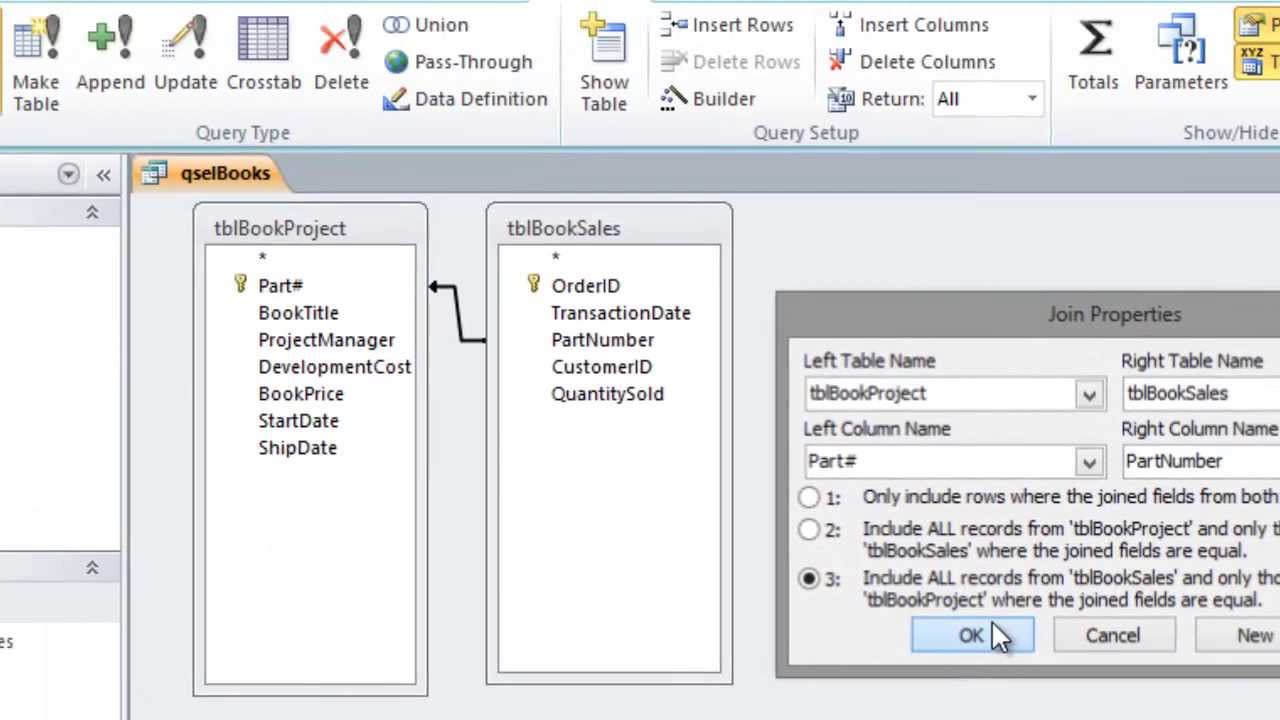
Linking Tables in Microsoft Access Queries YouTube

Microsoft Access How to create a query (Part II) YouTube

How to Create Action Queries in Microsoft Access 9 Steps
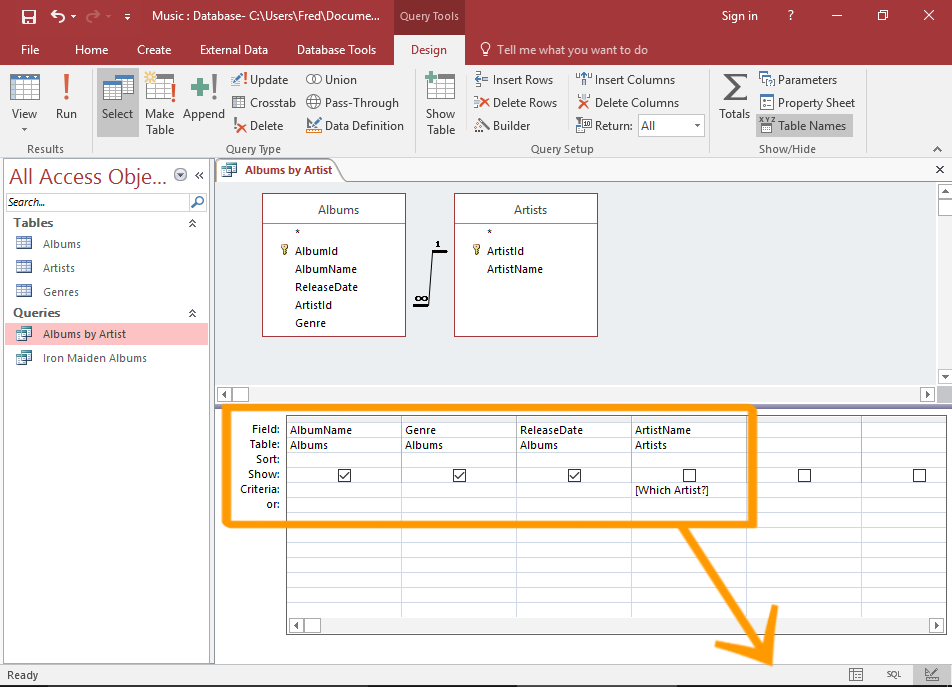
Access 2016 Create a Query with User Input
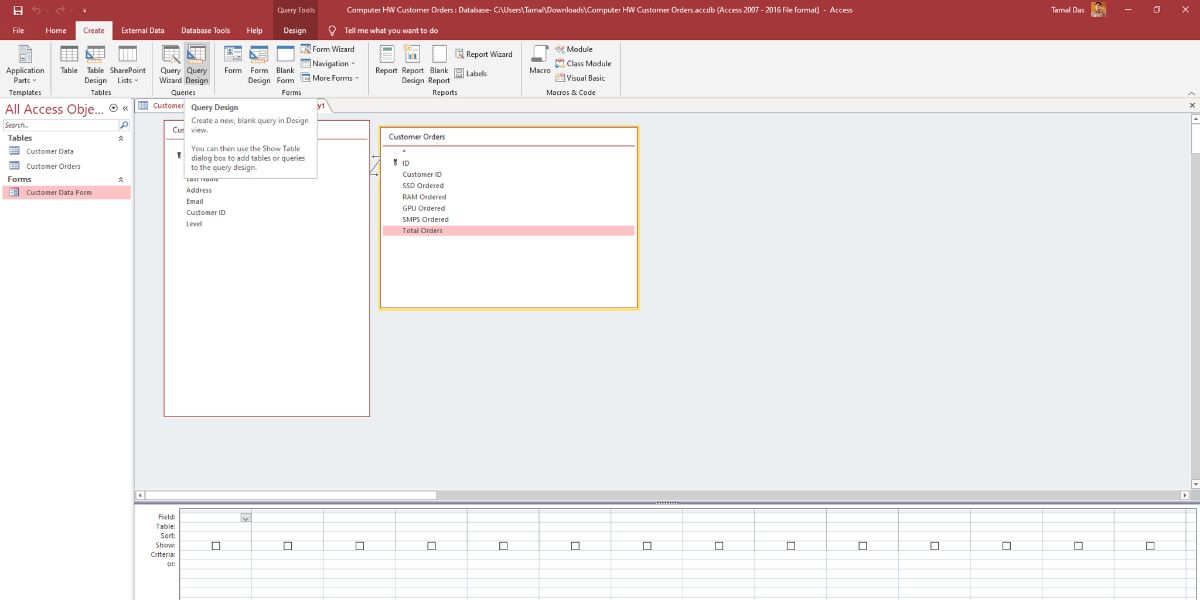
How to Create a Database in Microsoft Access A StepbyStep Guide
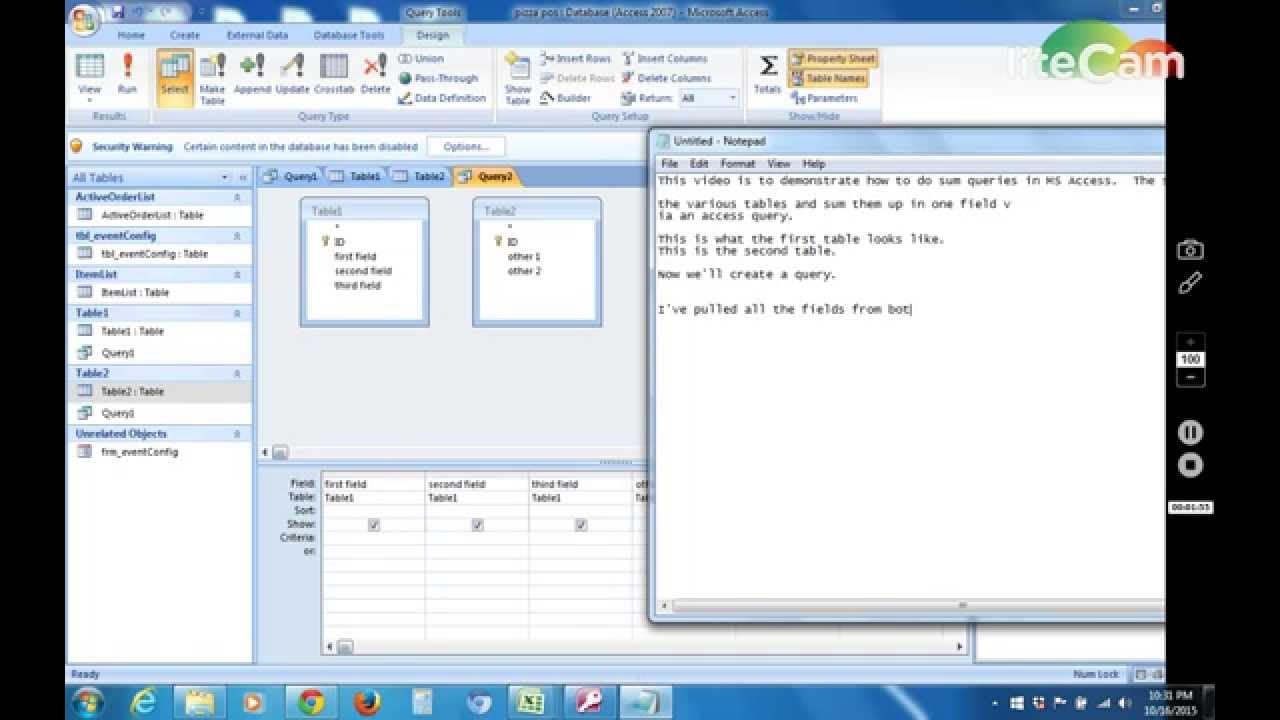
Microsoft Access Query 5 minute tutorial learn how to sum data from
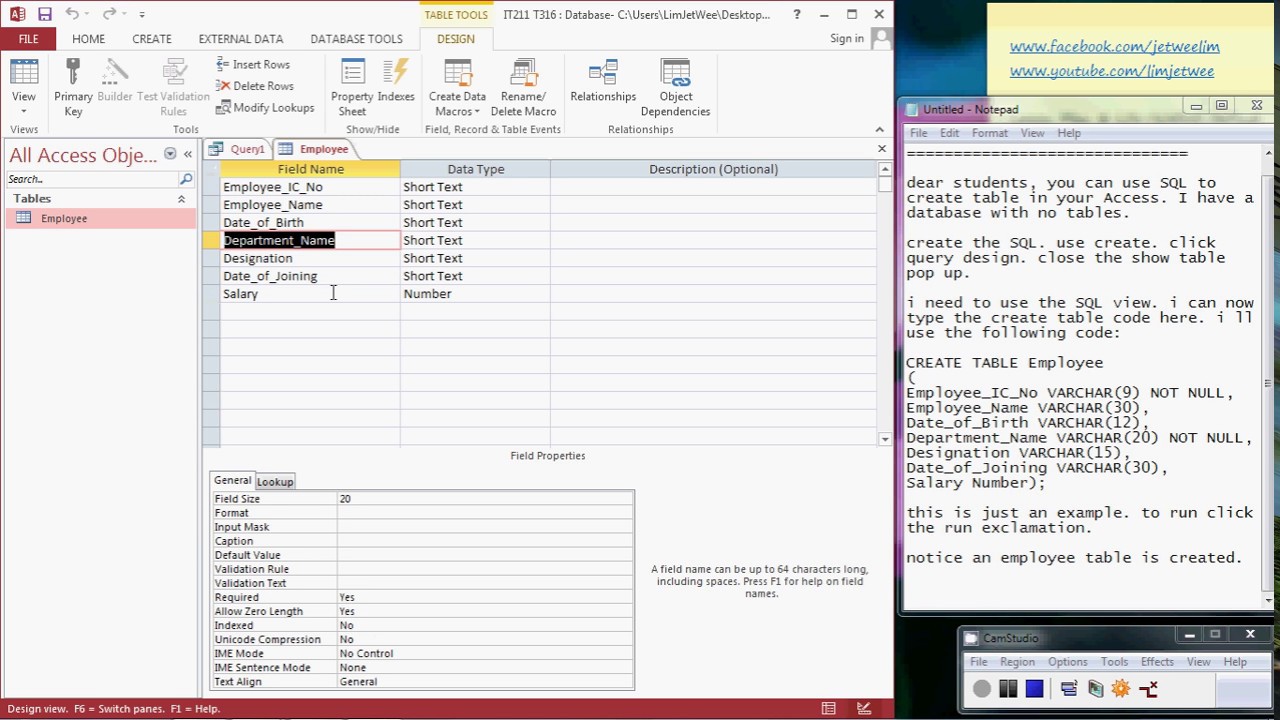
MS Access SQL Create Table statement YouTube
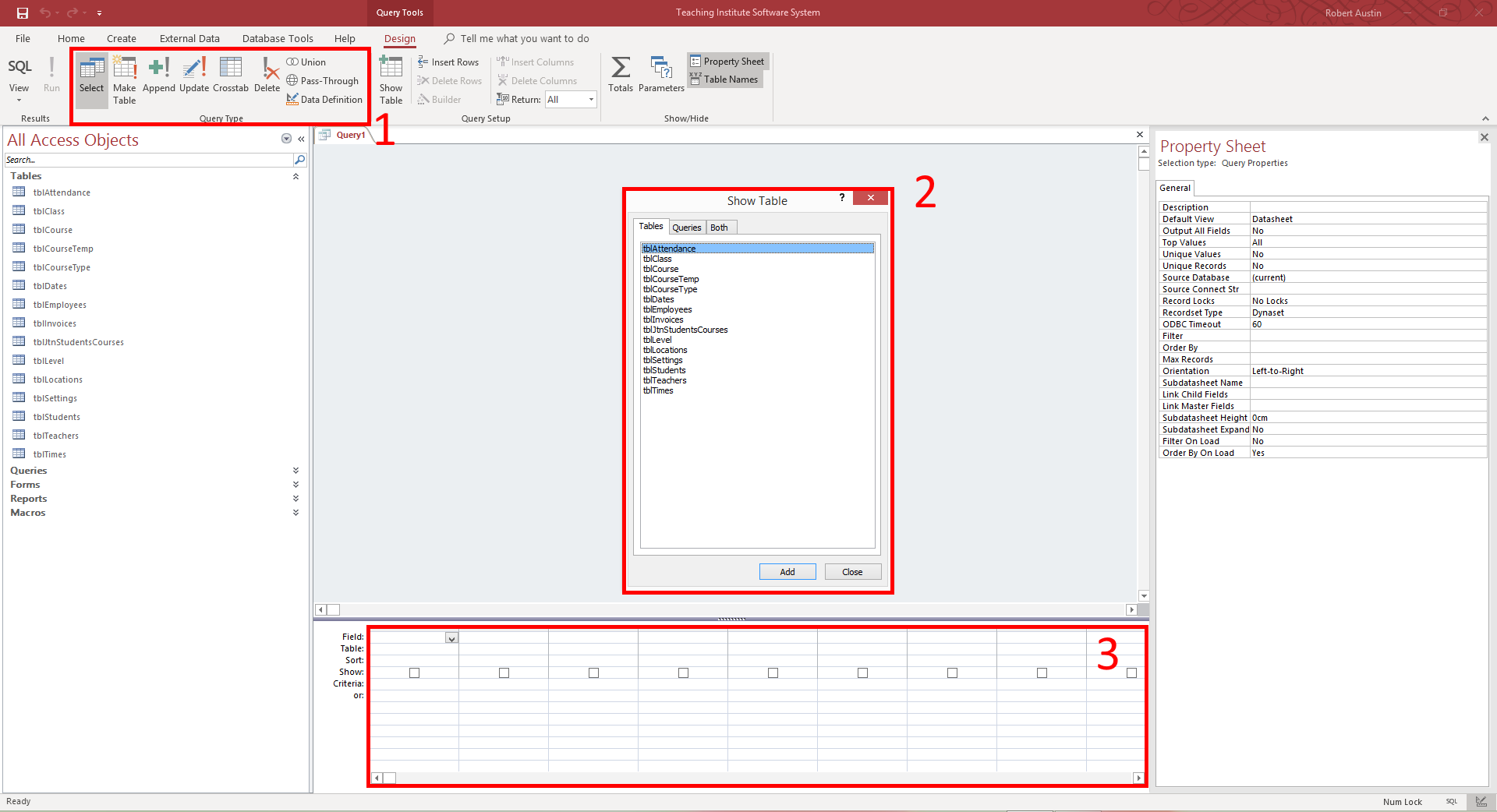
MS Access and Structured Query Language (SQL) Access All In One
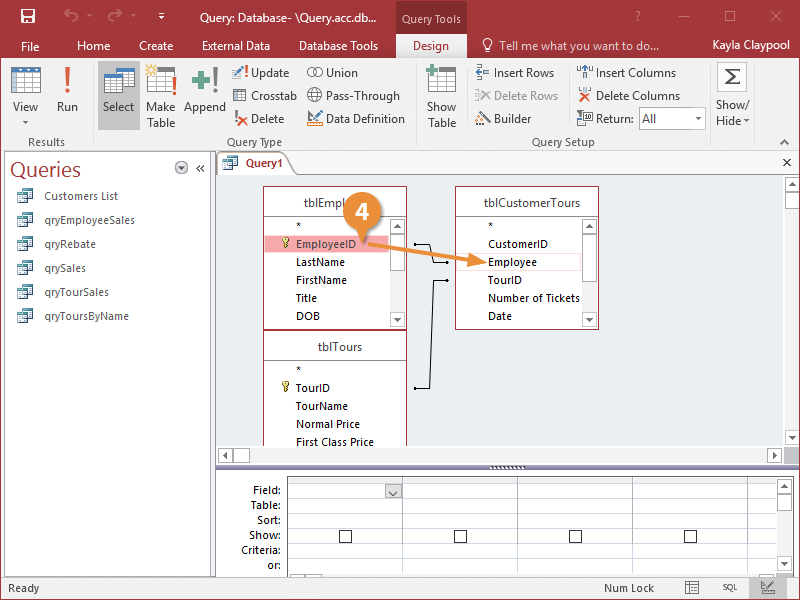
Query Multiple Tables In Ms Access Database

The 12 Best Features of Microsoft Access for Database Management
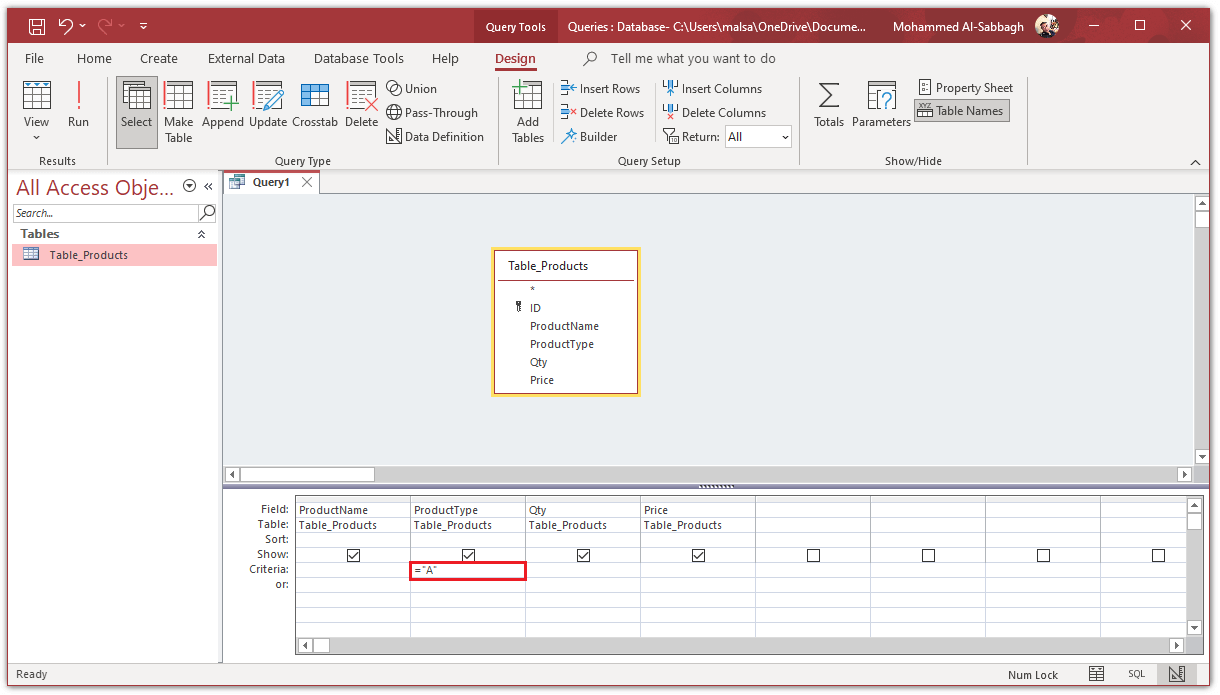
What is query in MS Access Microsoft Access Programs

How to Create a Simple Select Query in Design View in Access 2016
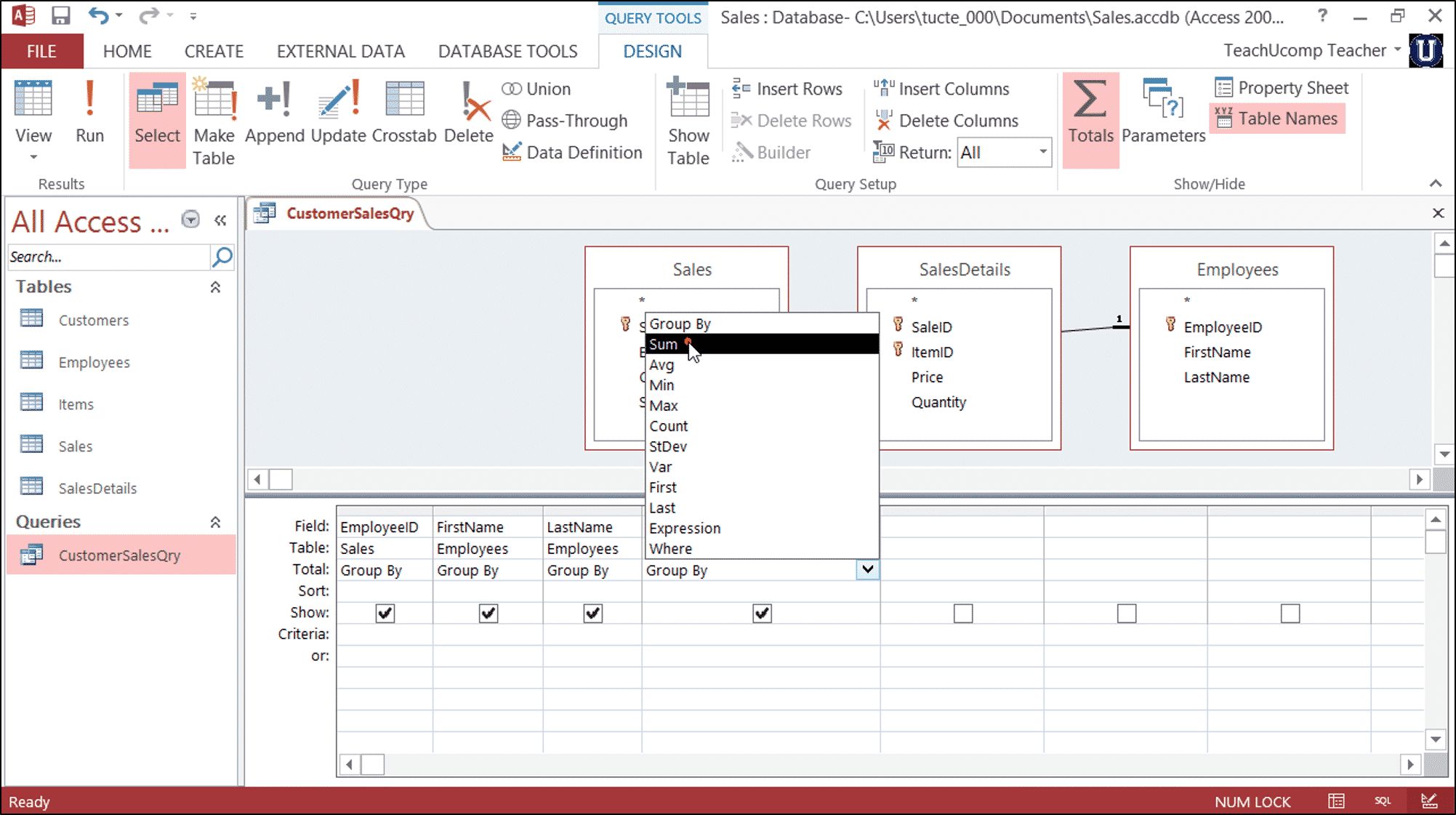
How To Use Tables In Access Query at John Gemmill blog

Make Table Query in Microsoft Access YouTube
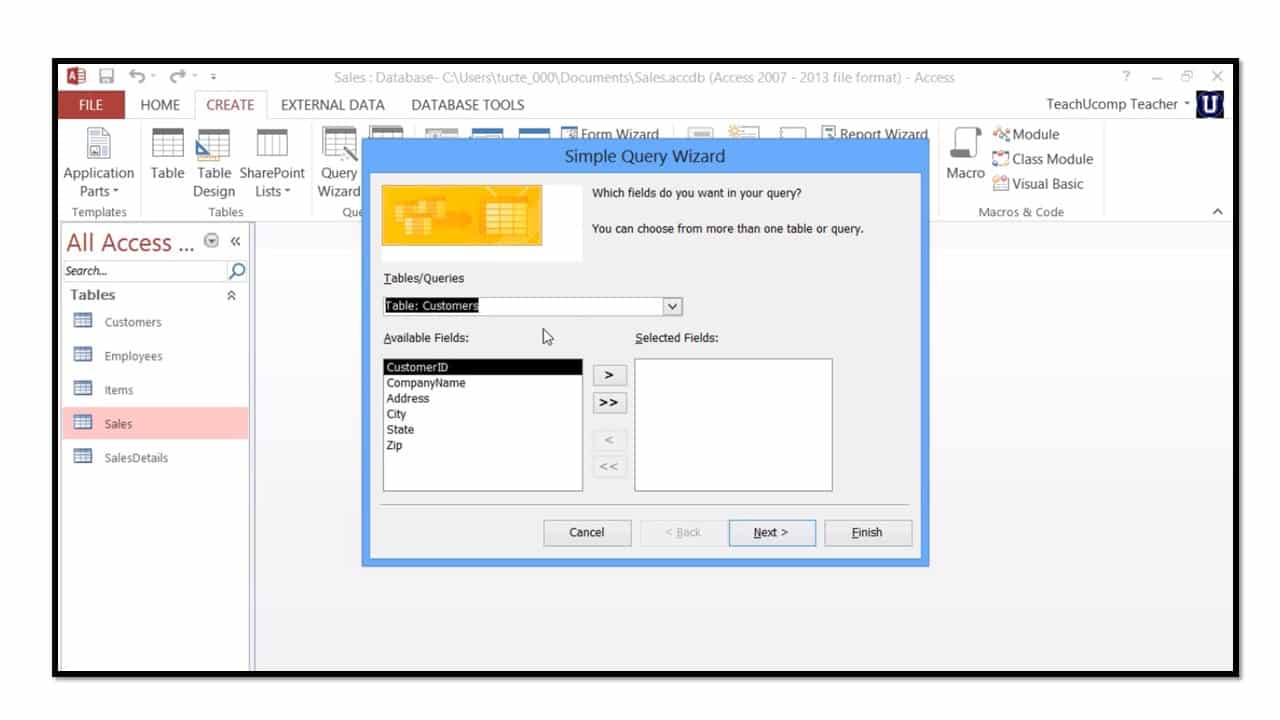
How to Use the Simply Query Wizard in Microsoft Access 2013
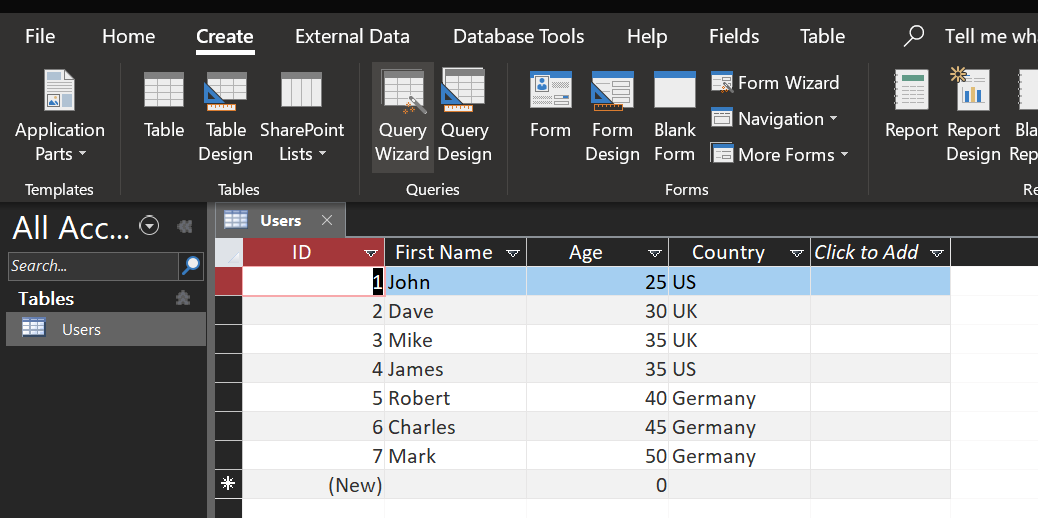
How to Run a Query in Microsoft Access
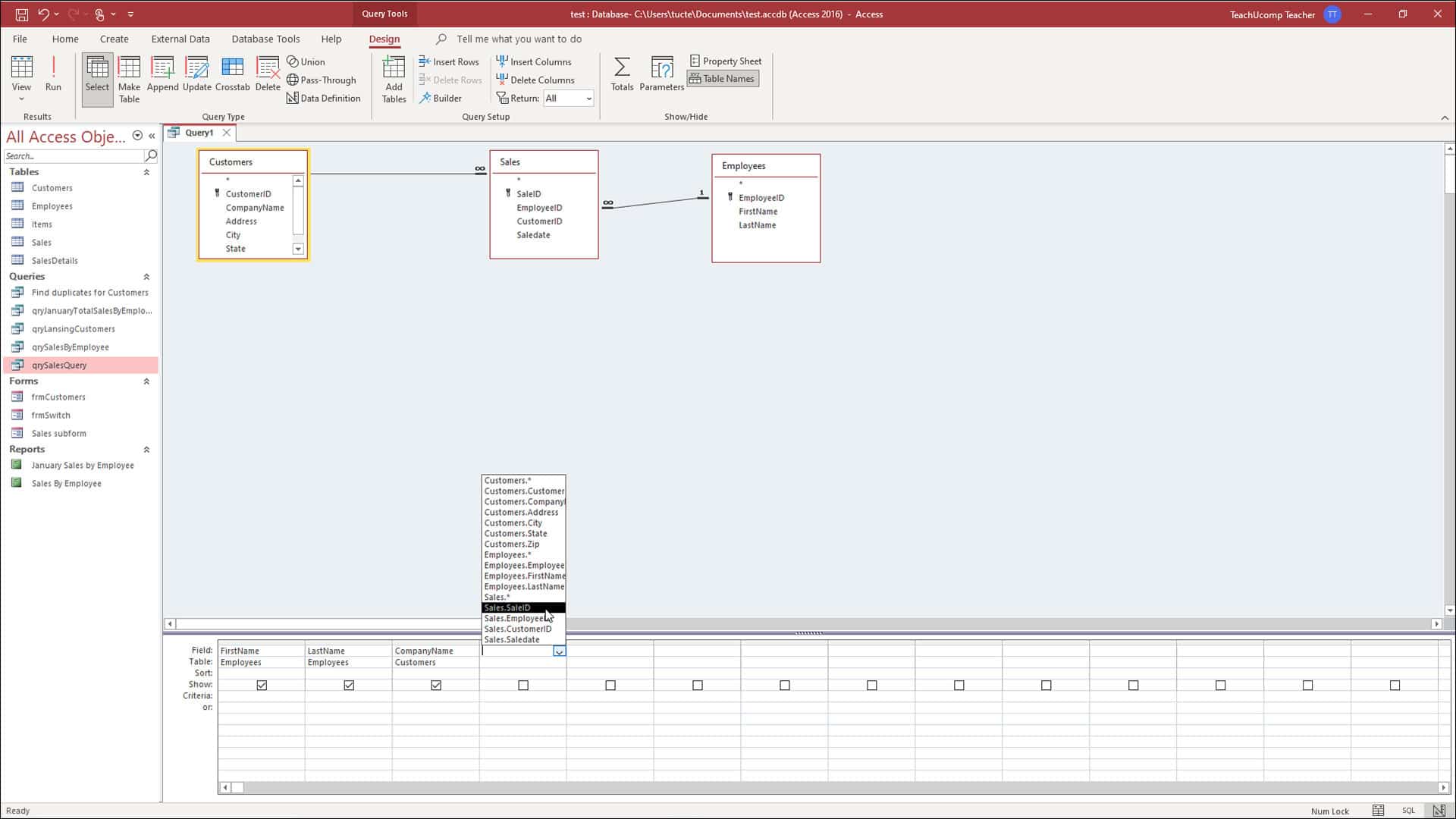
Great Tips About How To Build Queries In Access Effectsteak33
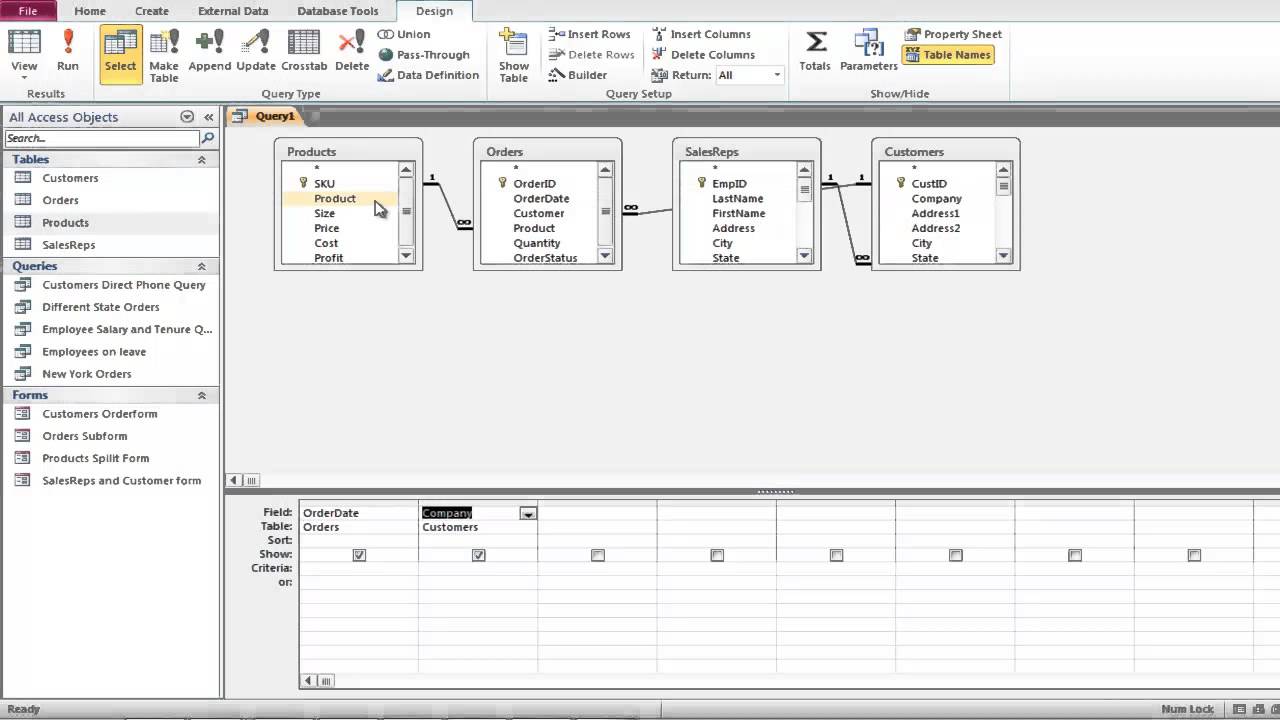
How to Create a Calculation Query in Microsoft Access

Using Functions in Access Queries Tutorial YouTube

How to Create a Simple Select Query in Design View in Access 2016
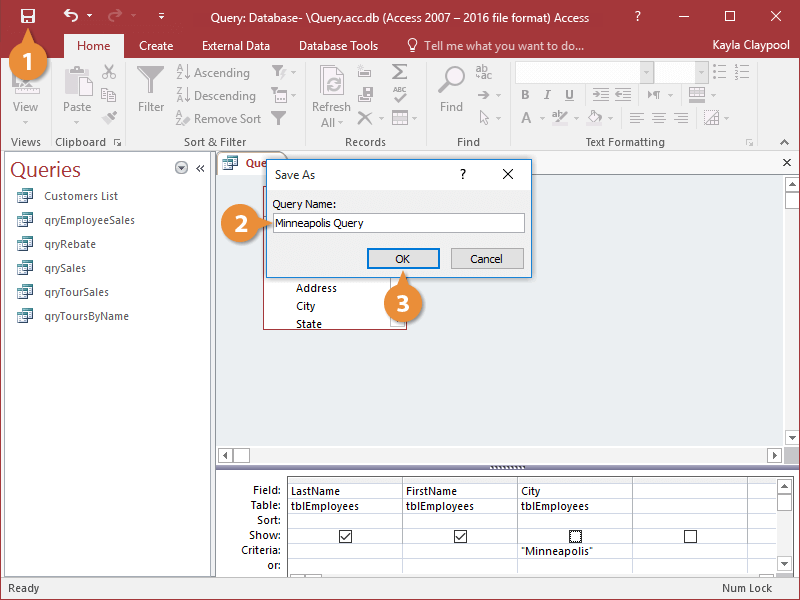
How to Create a Query in Access CustomGuide
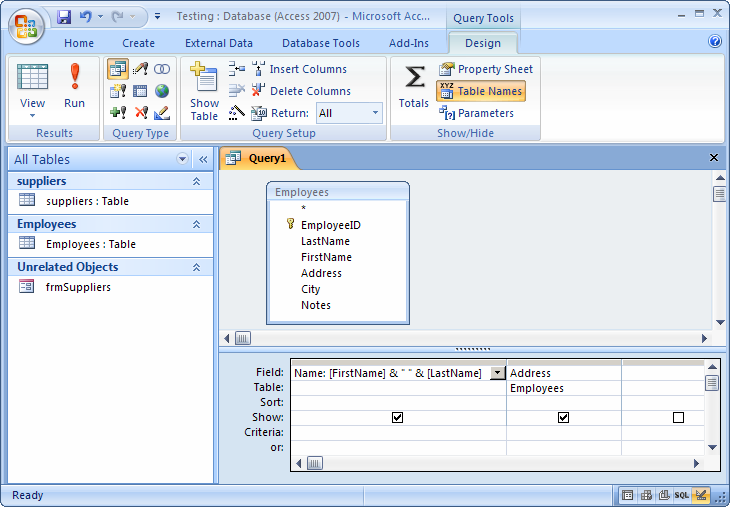
MS Access 2007 Concatenate two fields in a query
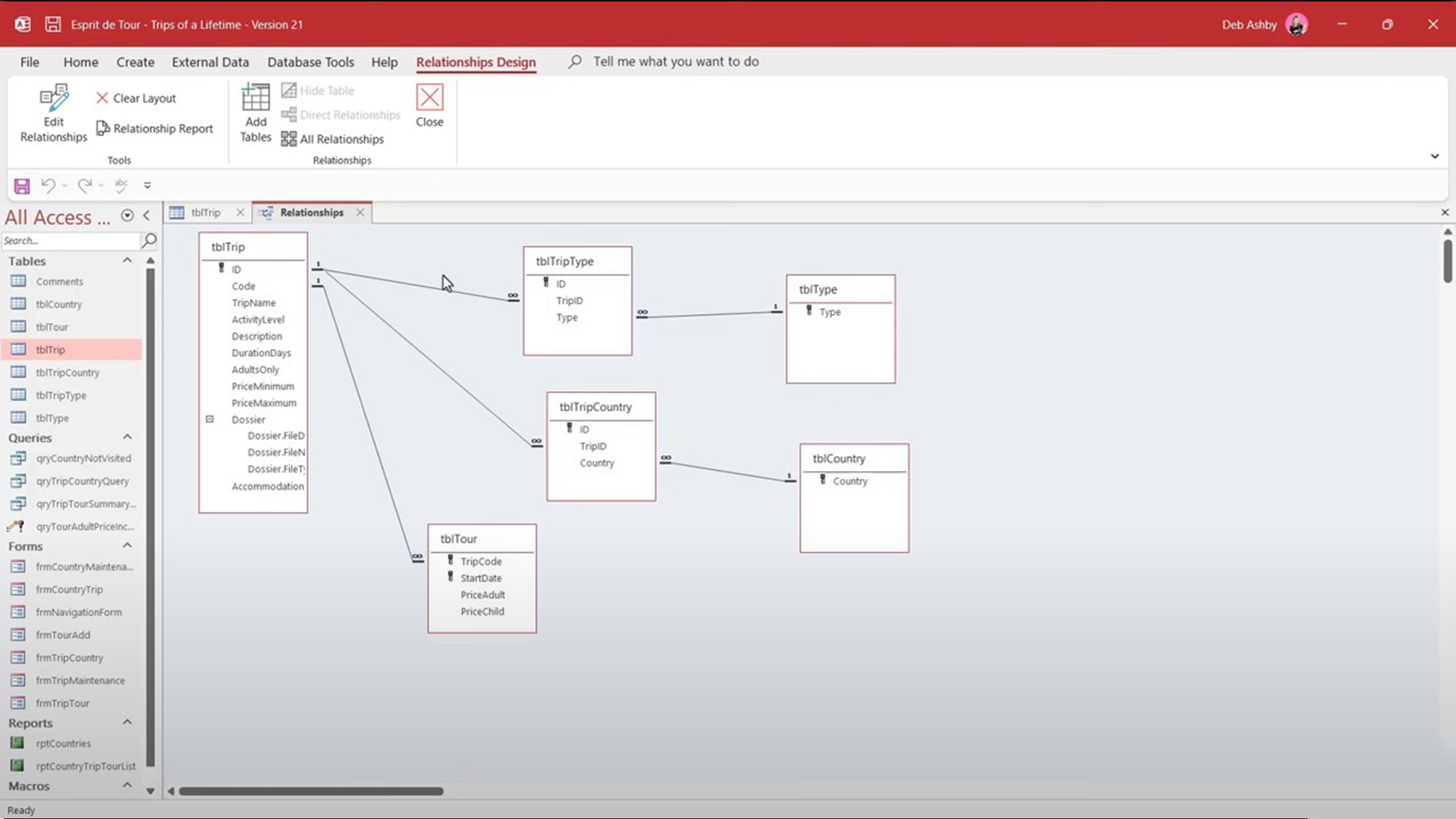
Advanced Queries in Access Types and Detailed Examples
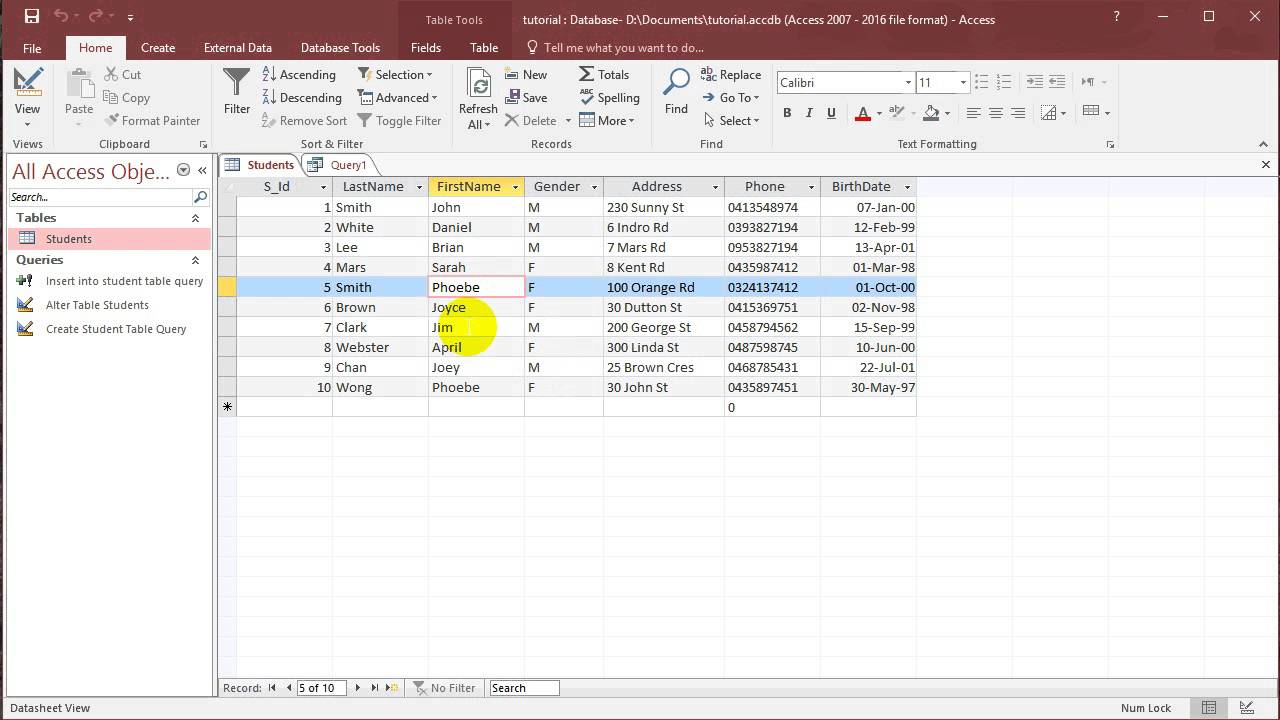
SQL with Microsoft Access 2016 Lesson 4 Select query YouTube
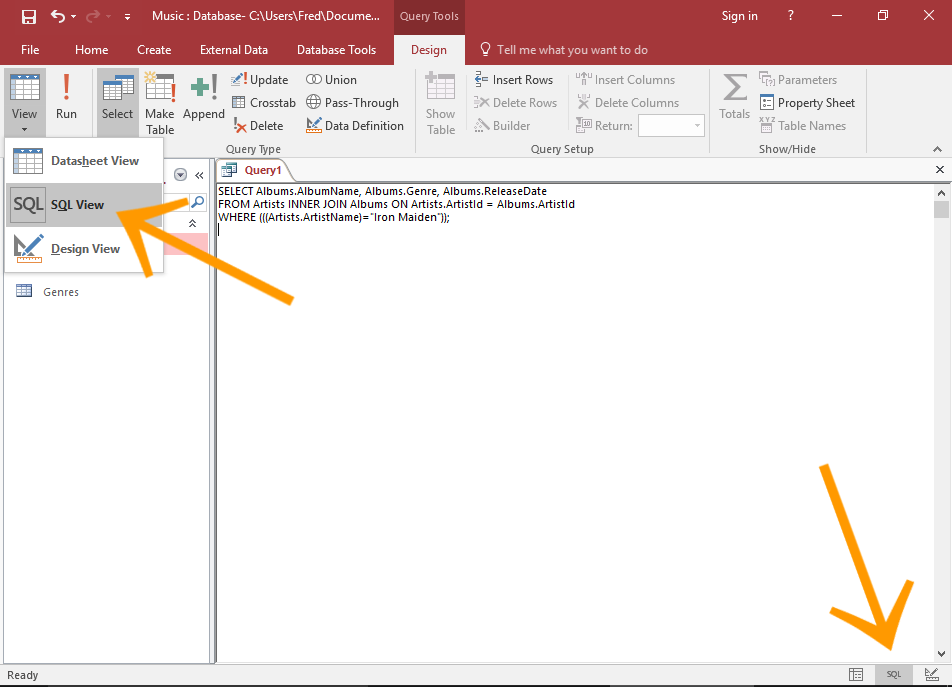
Access 2016 Create a Query

Create a Query with Criteria in MS Access YouTube
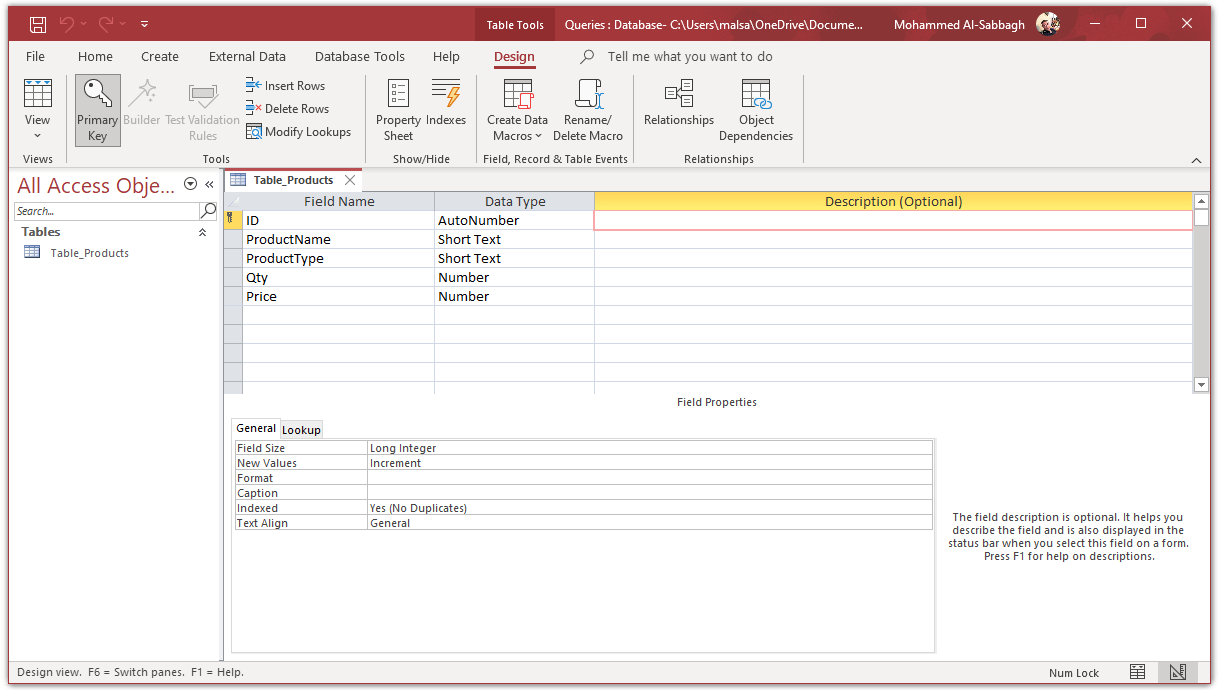
What is query in MS Access Microsoft Access Programs
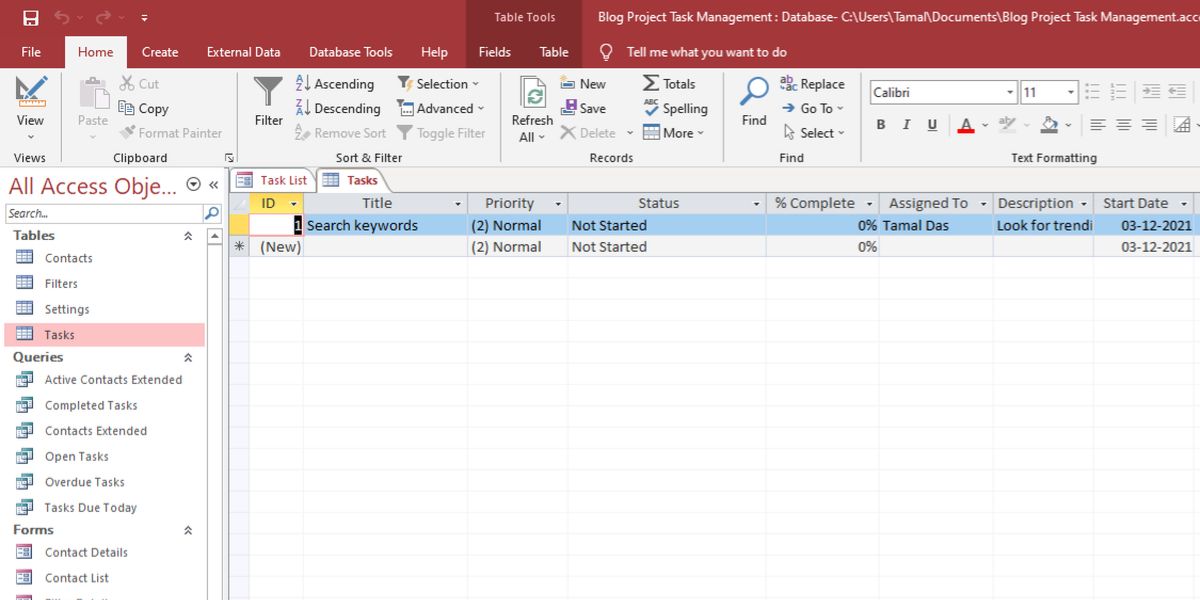
How to Create a Database in Microsoft Access A StepbyStep Guide

MS Access Query a database using SQL in access Query Design YouTube
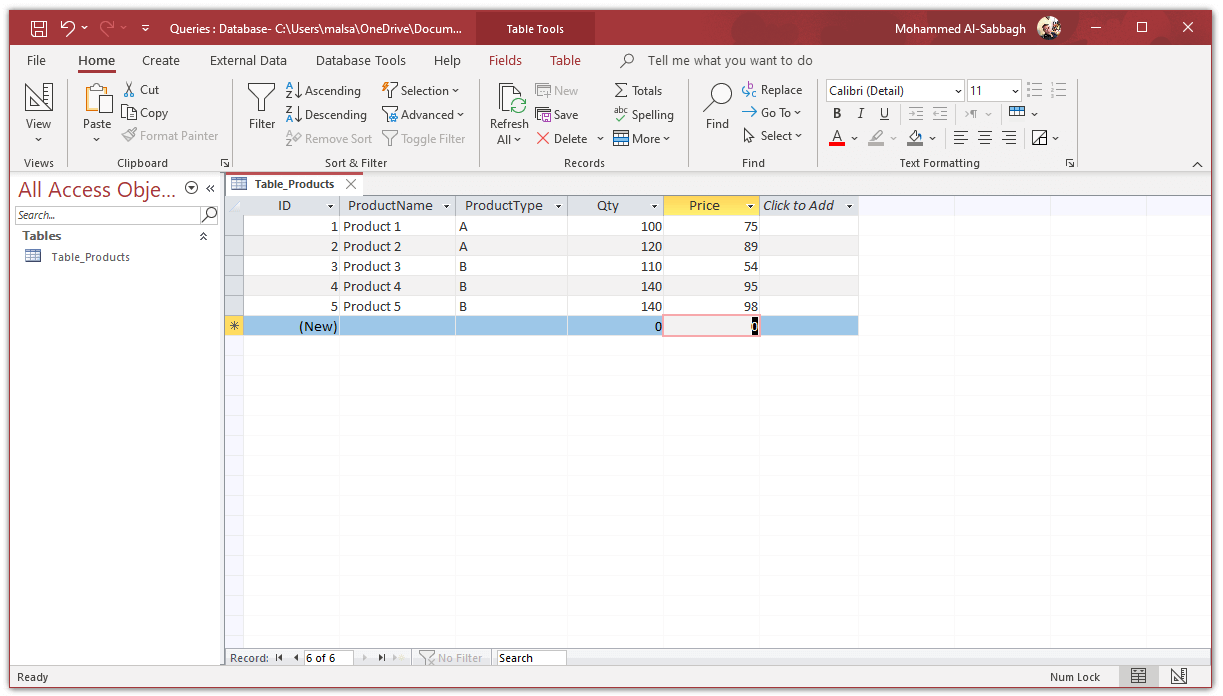
What is query in MS Access Microsoft Access Programs
想要從 Excel 表格中快速刪除特定資料? 利用篩選功能就能輕鬆達成! 只需選取要刪除資料的欄位,點選「資料」>「篩選」,並在欄位標題下拉選單中選擇要刪除的特定資料值或條件,即可篩選出符合.
當您在 Excel 中套用了篩選後,通常會在「資料」這個功能區塊中,看到一個「清除」按鈕。 這個按鈕的功用,就是將目前所有套用的篩選條件,一次性全部移除。 步驟如下: 首先,確認您的表格已經套.
Related Post: